Jak skonfigurować i dostosować stronę z ofertami pracy?
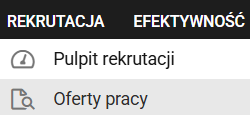
1. Przejdź do zakładki Rekrutacja i wybierz moduł Oferty Pracy.
2. Wybierz zakładkę USTAWIENIA.

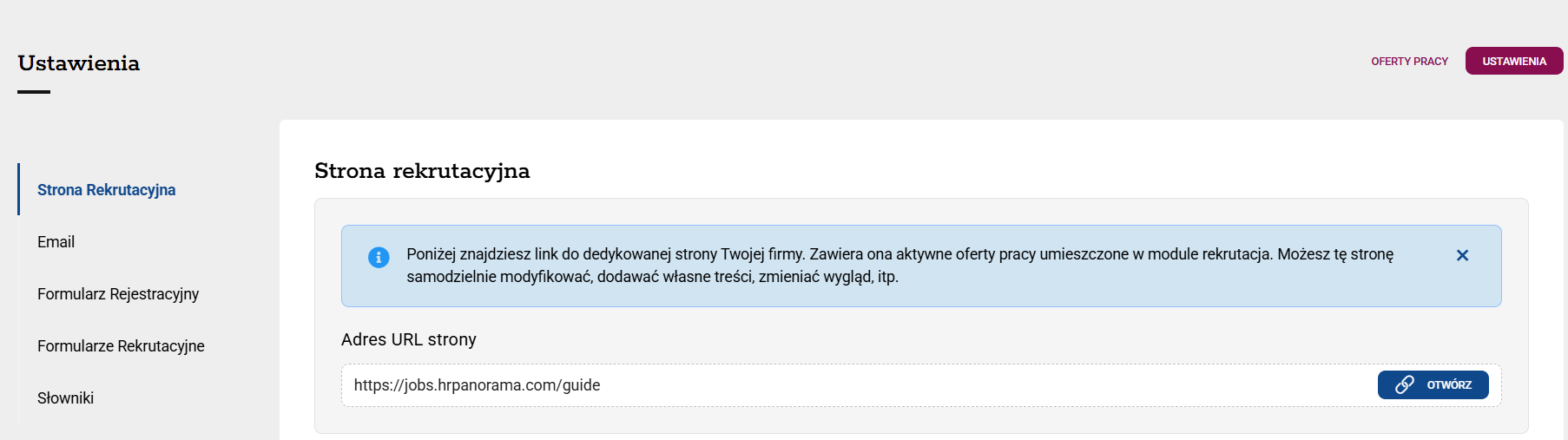
3. W menu po lewej stronie wybierz pierwszą zakładkę Strona Rekrutacyjna.
W tym miejscu znajdziesz dedykowany Adres URL strony Twojej firmy (np. https://jobs.hrpanorama.com/nazwafirmy). Możesz kliknąć przycisk OTWÓRZ po prawej stronie, aby podejrzeć aktualny wygląd witryny.
4. W sekcji Widoczność profilu kandydatów określ uprawnienia dla użytkowników:
Włącz dostęp do profilu – kandydaci po rejestracji/aplikacji zobaczą profil, w którym mogą uzupełnić informacje o sobie. ZALECANE.
Włączony profil kandydata pozwala na przesyłanie dokumentów przez i dla kandydatów.
Wyłącz dostęp do profilu – kandydaci po rejestracji/aplikacji nie będą mieć możliwości wejścia do profilu.

5. W sekcji Wyświetlanie zgód możesz wbrać kiedy zgody włączone dla kandydatów będą wyświetlane- na pierwszej stronie pod formularzem aplikacyjnym, czy już po wysłaniu aplikacji.

6. W sekcji Wyświetlanie formularzy rekrutacyjnych wskaż preferowany moment zbierania danych:
Wyświetlaj formularze podczas rejestracji – stosuj, gdy zależy Ci, aby formularz rekrutacyjny był zawsze wypełniony.
Wyświetlaj formularze po rejestracji – wybierz tę opcję, jeśli zależy Ci na jak najszybszej rejestracji kandydatów.
*Formularze rekrutacyjne są funkcjonalnością pozwalającą na zbieranie już podczas aplikacji dodatkowych informacji od kandydatów.

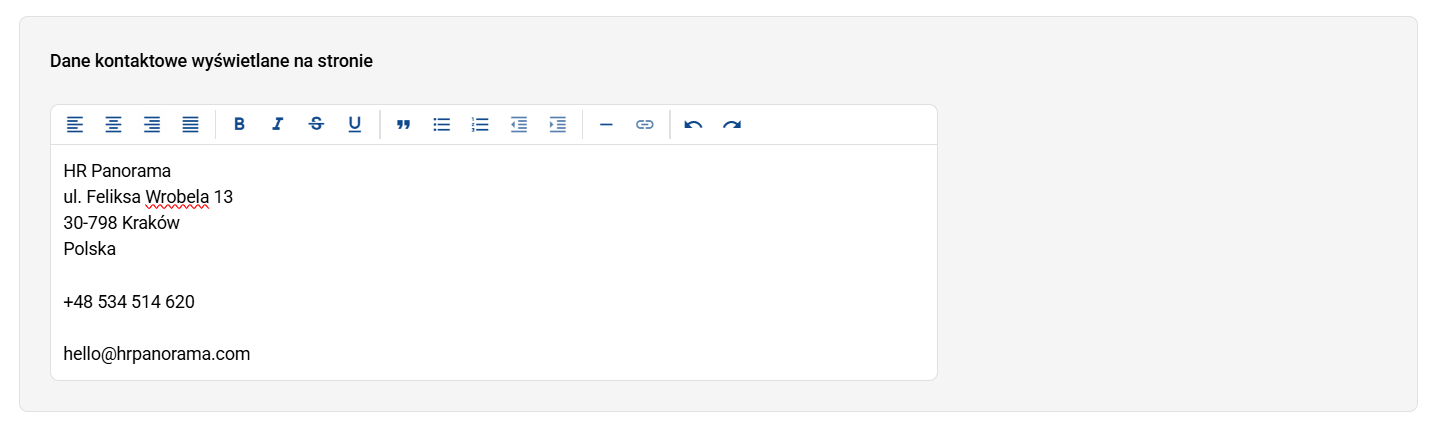
7. W polu Dane kontaktowe wyświetlane na stronie wprowadź oraz sformatuj informacje teleadresowe Twojej firmy (Nazwa, adres, telefon, e-mail), korzystając z paska edycji tekstu.
Dane będą wyświetlane na stronie ofert pracy w zakładce KONTAKT.
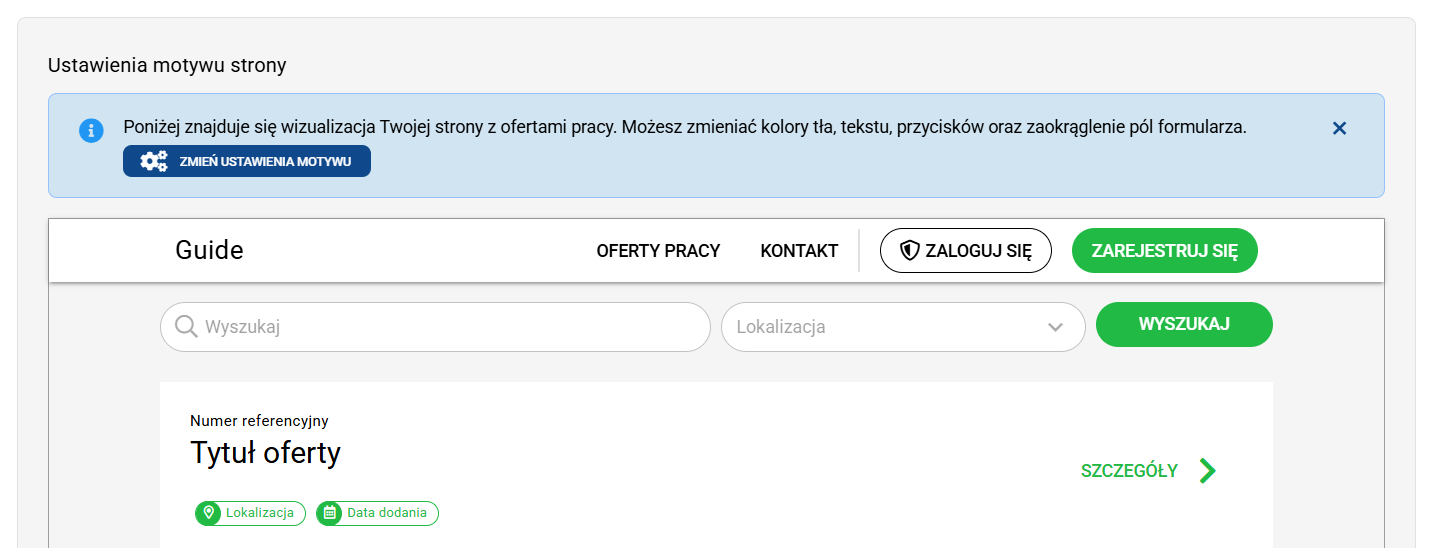
8. W sekcji Ustawienia motywu strony możesz zmienić wygląd wizualny witryny. Kliknij przycisk ZMIEŃ USTAWIENIA MOTYWU, aby dostosować kolory tła, tekstów, przycisków oraz zaokrąglenia pól formularza zgodnie z identyfikacją wizualną Twojej firmy.
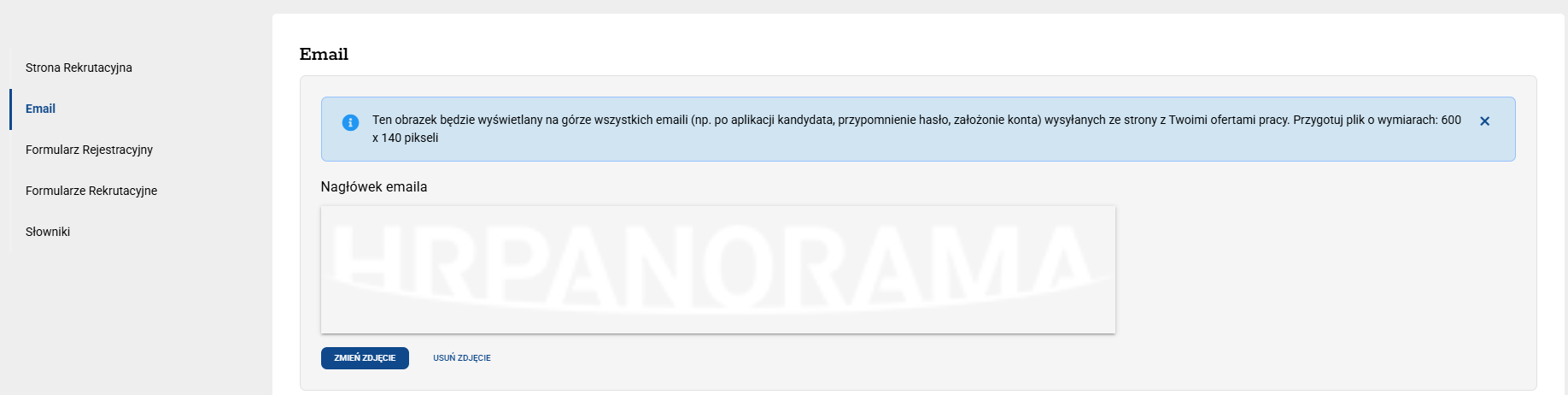
9. Przejdź do zakładki Email w menu po lewej stronie:
W sekcji Nagłówek emaila dodaj grafikę (np. logo firmy o sugerowanych wymiarach 600 x 140 pikseli), która będzie wyświetlać się na górze wszystkich wiadomości automatycznych.
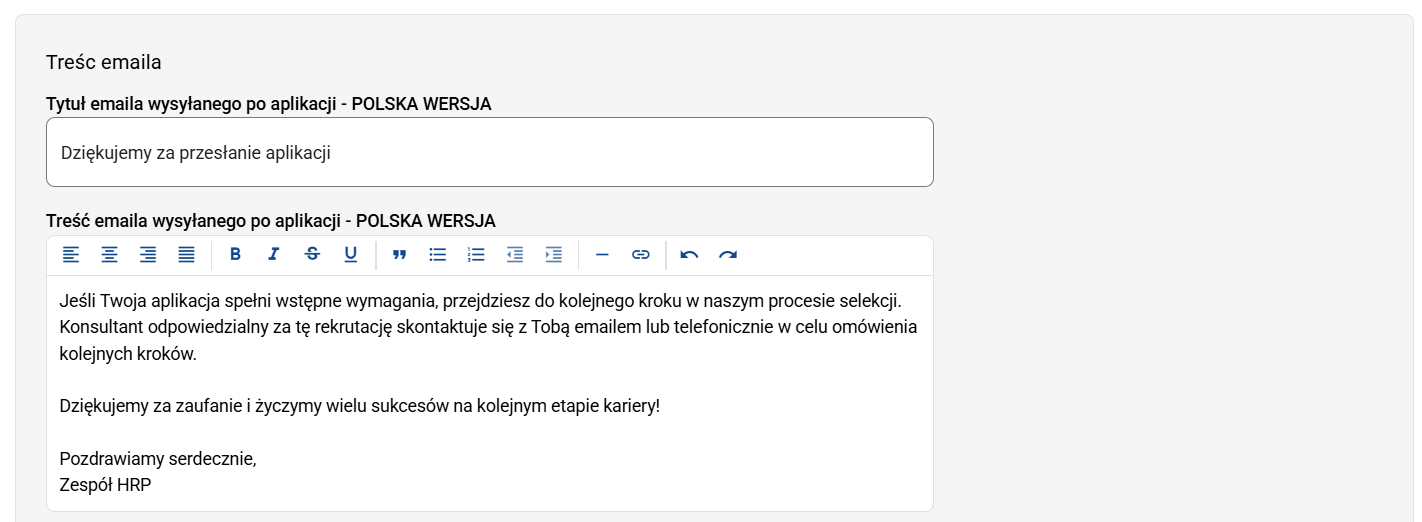
W sekcji Treść emaila zdefiniuj Tytuł oraz Treść emaila wysyłanego po aplikacji (dostępna polska i angielska wersja językowa).
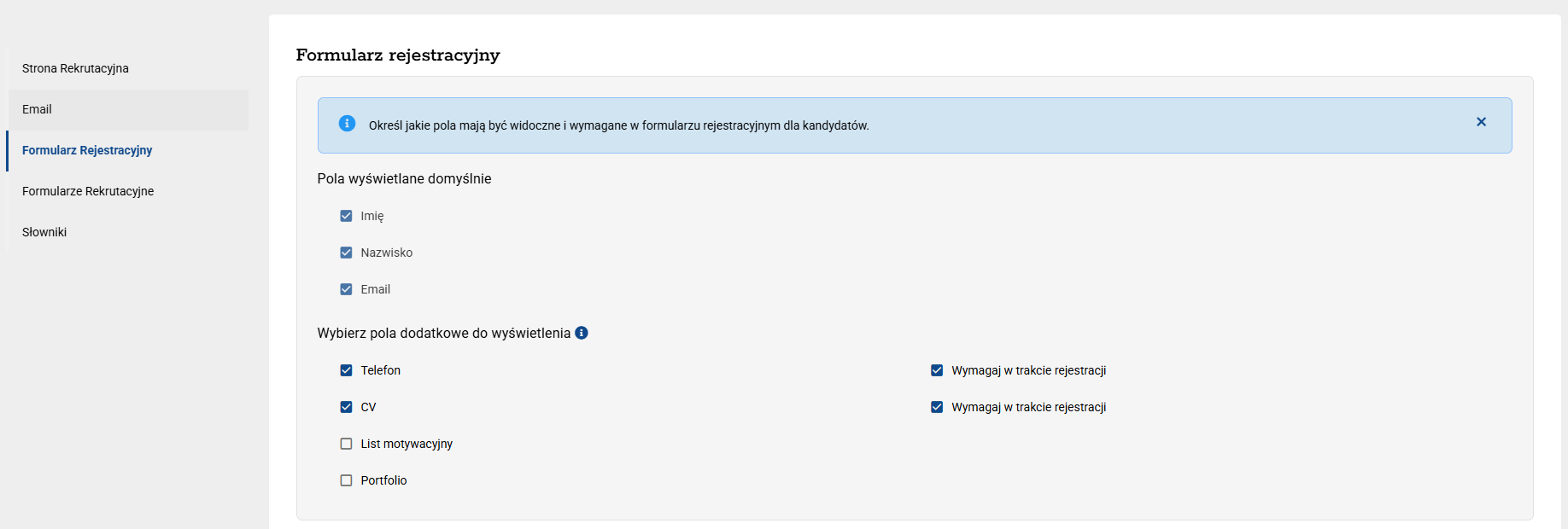
10. Przejdź do zakładki Formularz Rejestracyjny:
Pola takie jak Imię, Nazwisko oraz Email są włączone domyślnie.
W sekcji Wybierz pola dodatkowe do wyświetlenia zaznacz parametry, które chcesz zbierać (np. Telefon, CV, List motywacyjny, Portfolio) oraz określ, które z nich są wymagane w trakcie rejestracji.
*W szczegółach każdego ogłoszenia możesz zmieniać te ustawienia dopasowując je do wymagań konkretnej oferty pracy.
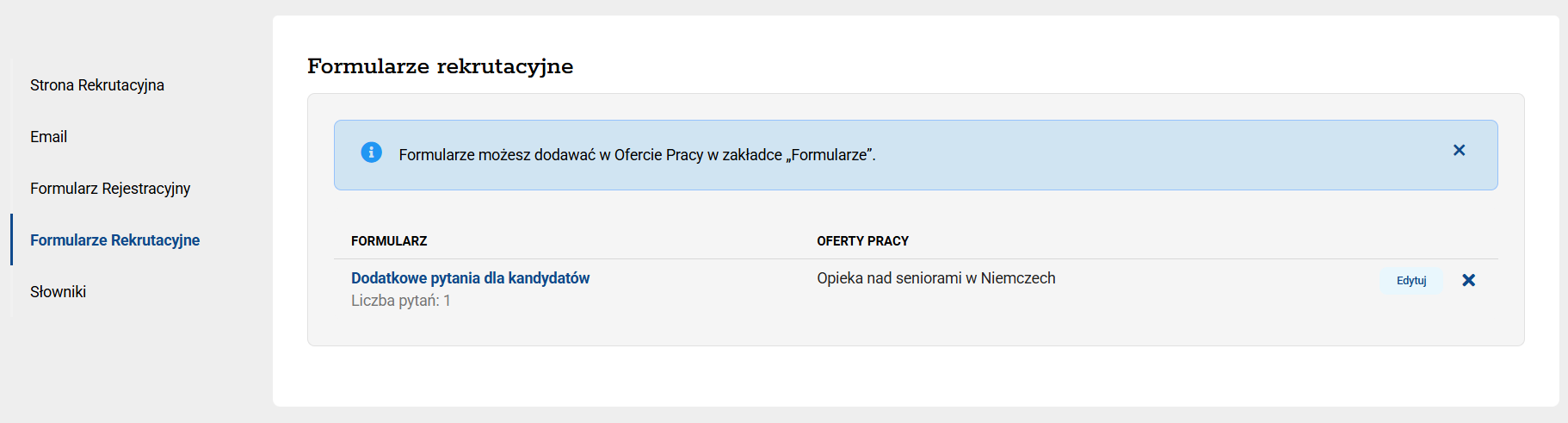
 11. Przejdź do zakładki Formularze Rekrutacyjne:
W tym miejscu zobaczysz listę przypisanych formularzy oraz powiązane z nimi Oferty Pracy. Możesz zarządzać nimi za pomocą przycisku Edytuj lub usunąć ikoną krzyżyka (X).
Wskazówka: Nowe formularze możesz wygodnie dodawać bezpośrednio w konkretnej Ofercie Pracy w zakładce „Formularze”.
*Uwaga- edycja używanego formularza wprowadzi zmiany również w formularzach już przypisanych do oferty. Sugerujemy tworzenie nowych formularzy aby nie zaburzać procesu poprzednich rekrutacji.
12. Przejdź do ostatniej zakładki Słowniki w menu po lewej stronie. W tej sekcji możesz zarządzać listami wartości używanymi w procesach rekrutacyjnych.
Wybierz z listy interesujący Cię słownik (np. Wymiar Czasu Pracy, Formy Zatrudnienia, Regiony, Powody Odrzucenia Kandydatów, Powody Rezygnacji Kandydatów, Języki lub Szablony Etapów Rekrutacji):
Aby dodać nową pozycję, kliknij niebieski przycisk + NOWY znajdujący się obok nazwy słownika.
Istniejące pozycje możesz modyfikować bezpośrednio w polach tekstowych lub usunąć za pomocą ikony krzyżyka (X) po prawej stronie.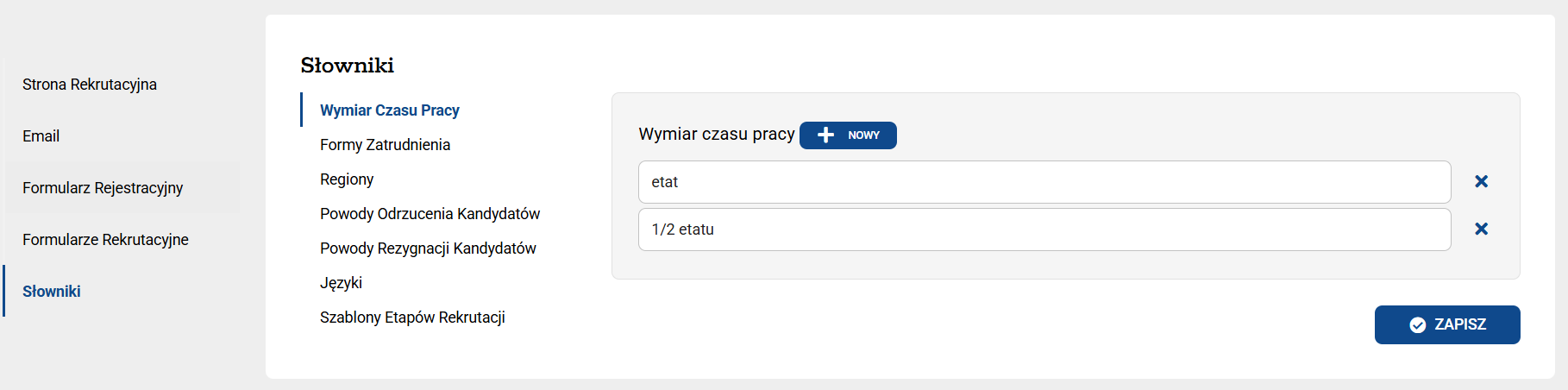
13. Po edycji zakładki, zjedź na sam dół ekranu i kliknij niebieski przycisk ZAPISZ, aby wprowadzone zmiany zaczęły obowiązywać na stronie ofert pracy.
Czy ten artykuł był pomocny?
To wspaniale!
Dziękujemy za opinię
Przepraszamy, że nie udało nam się pomóc!
Dziękujemy za opinię
Wysłano opinię
Doceniamy Twój wysiłek i postaramy się naprawić artykuł