Jak krok po kroku dodać i opublikować nowe ogłoszenie rekrutacyjne?
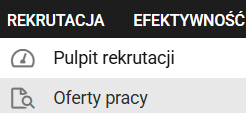
1. W zakładce REKRUTACJA przejdź do widoku OFERTY PRACY.
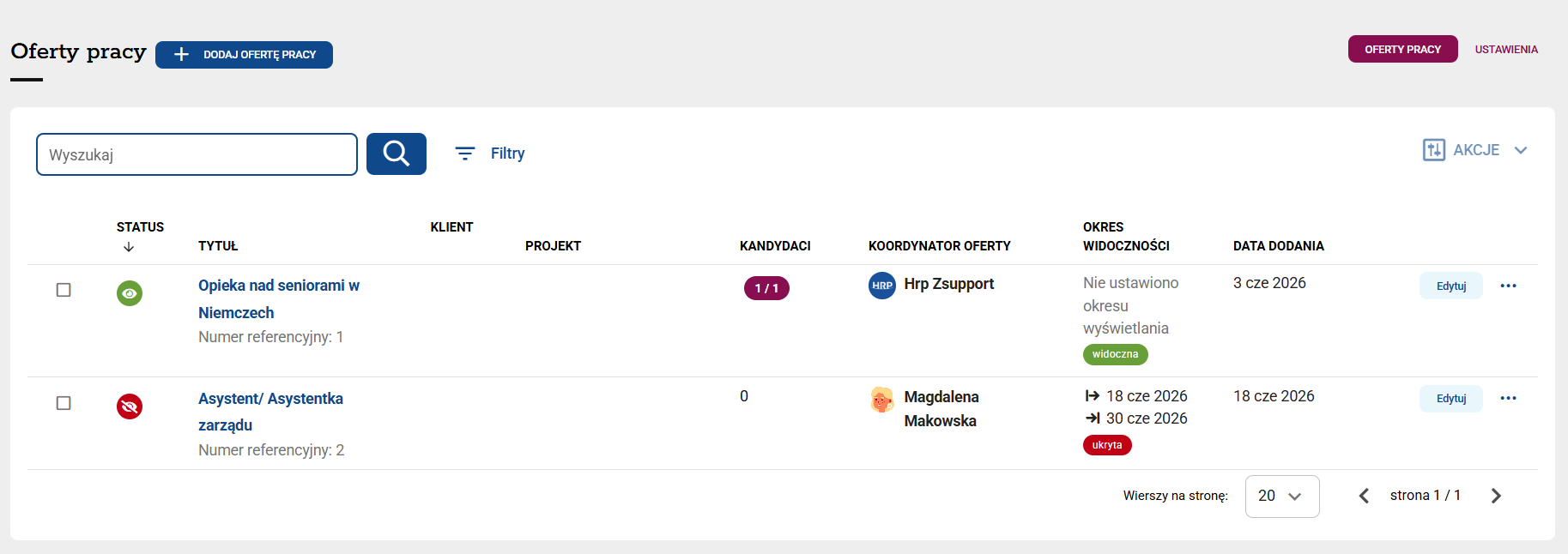
2. Kliknij niebieski przycisk + DODAJ OFERTĘ PRACY.
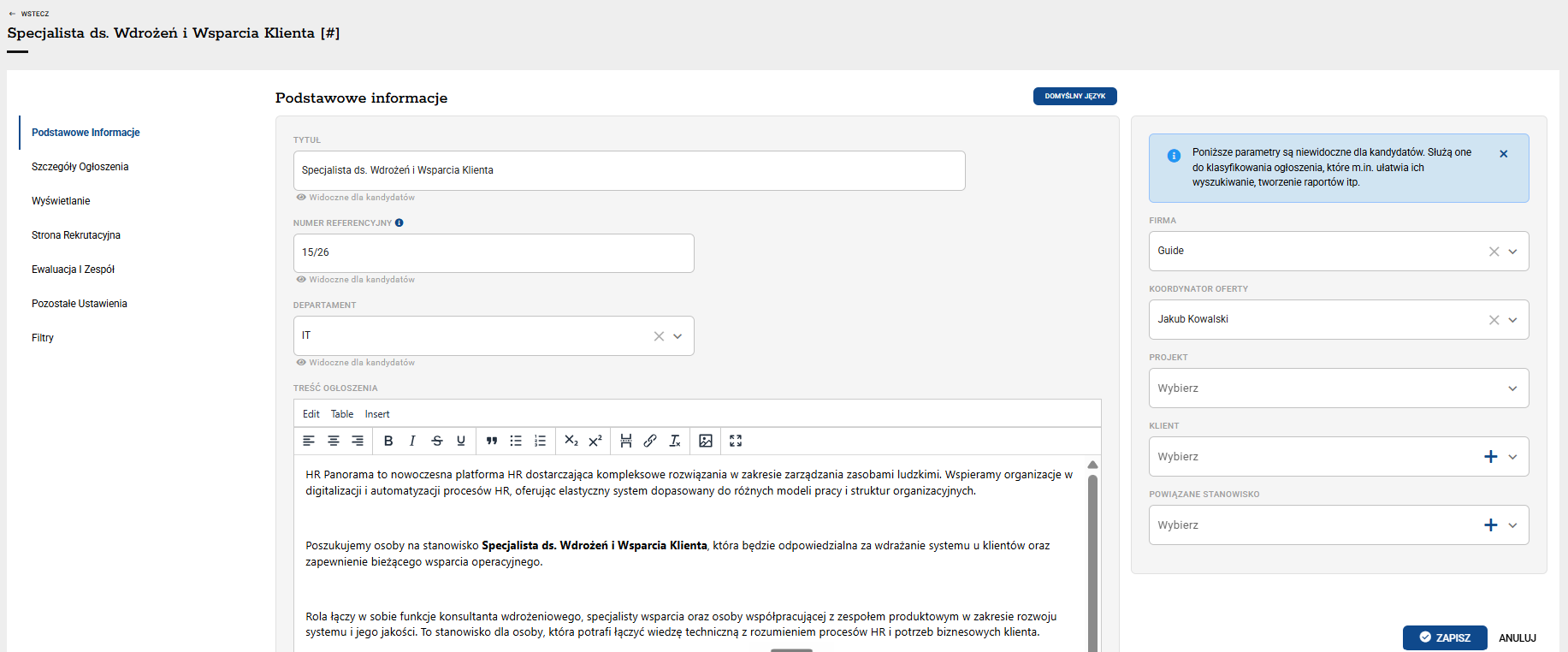
2. W sekcji Podstawowe informacje wypełnij następujące pola:
Tytuł
Treść ogłoszenia
Możesz uzupełnić dodatkowe informacje: Numer oferty, Departament, Firmę, Koordynatora, Projekt, Klienta, Powiązane stanowisko.
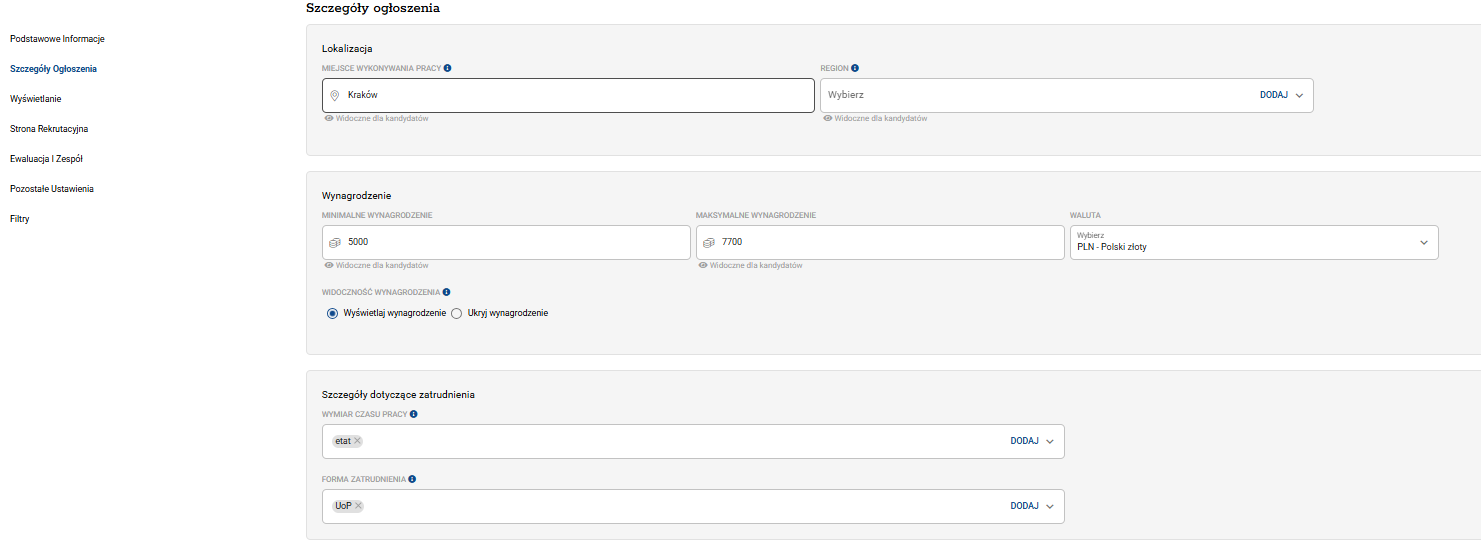
3. W sekcji Szczegóły ogłoszenia uzupełnij:
Lokalizację
Wynagrodzenie
Szczegóły dotyczące zatrudnienia: Formę i wymiar zatrudnienia.
4. W zakładce Wyświetlanie:
Ustaw status oferty (włączona/ wyłączona)
Okres daty wyświetlania oferty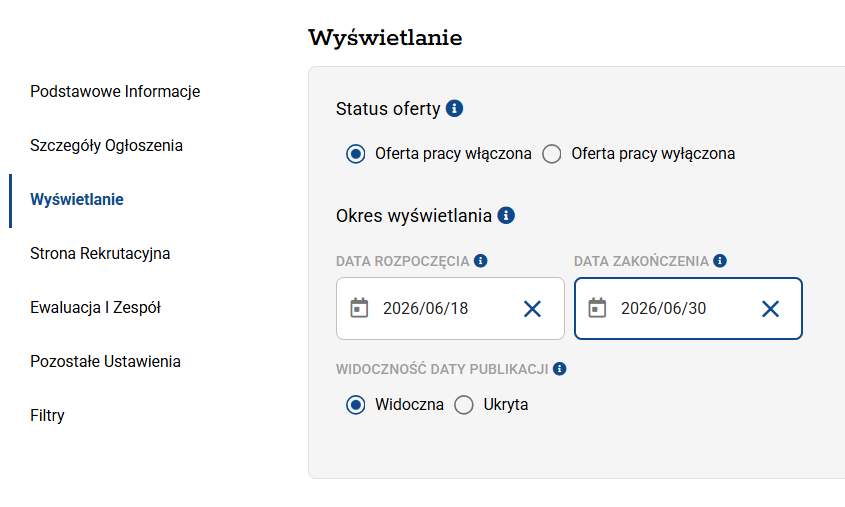
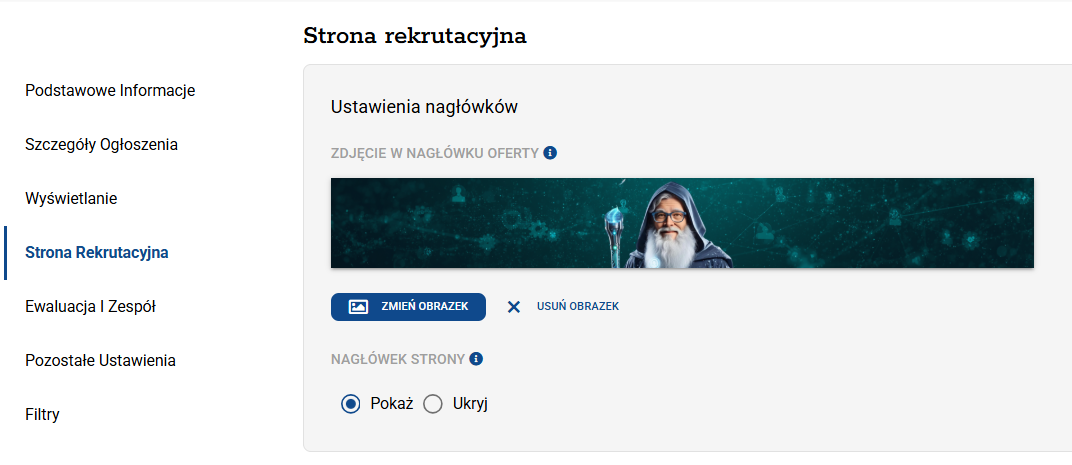
5. W zakładce Strona rekrutacyjna możesz dodać grafikę do nagłówka oferty.
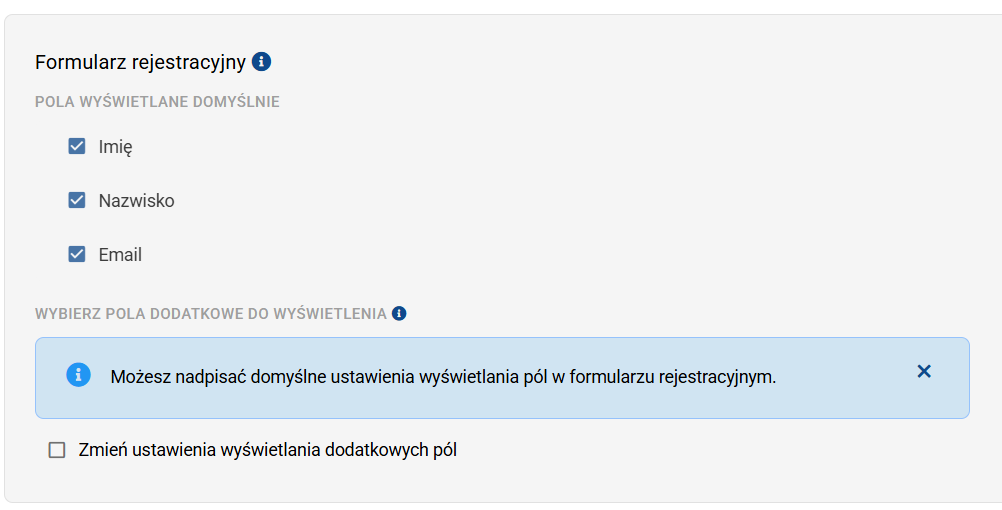
Możesz również wybrać pola, które będą widoczne w formularzu rejestracyjnym. Wybrane w ofercie pola będą napisane nad ogólne Ustawienia modułu Rekrutacji.
6. W zakładce Ewaluacja i zespół:
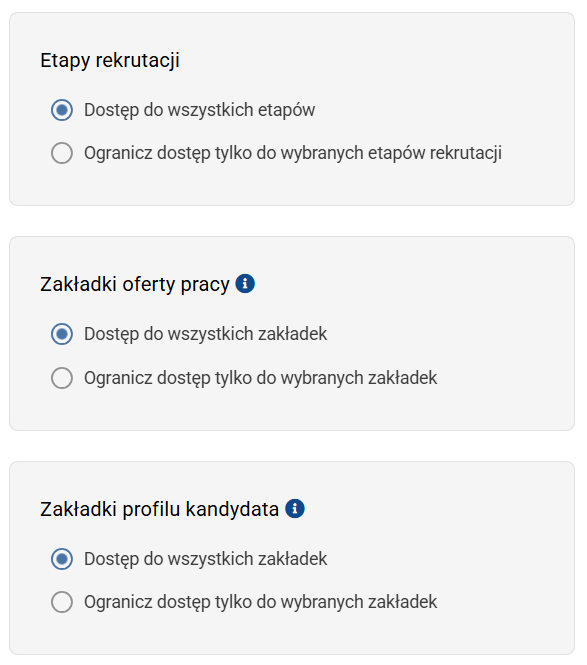
a. Wybierz użytkowników, którzy będą mieć dostęp do ewaluacji kandydatów w tej ofercie.
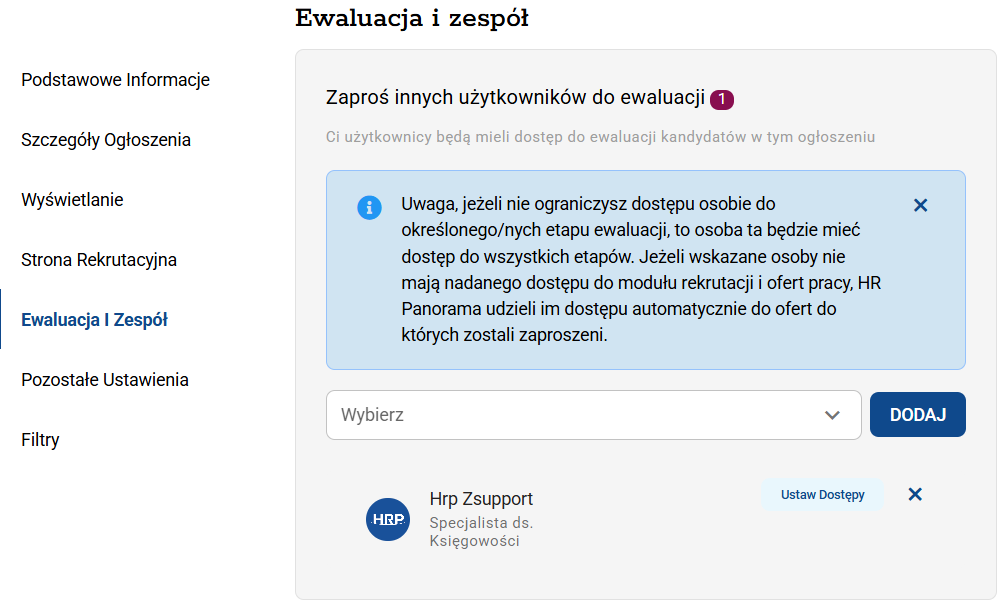
Podczas dodawania rekrutera wybierz zakładki, do których będzie mieć dostęp.
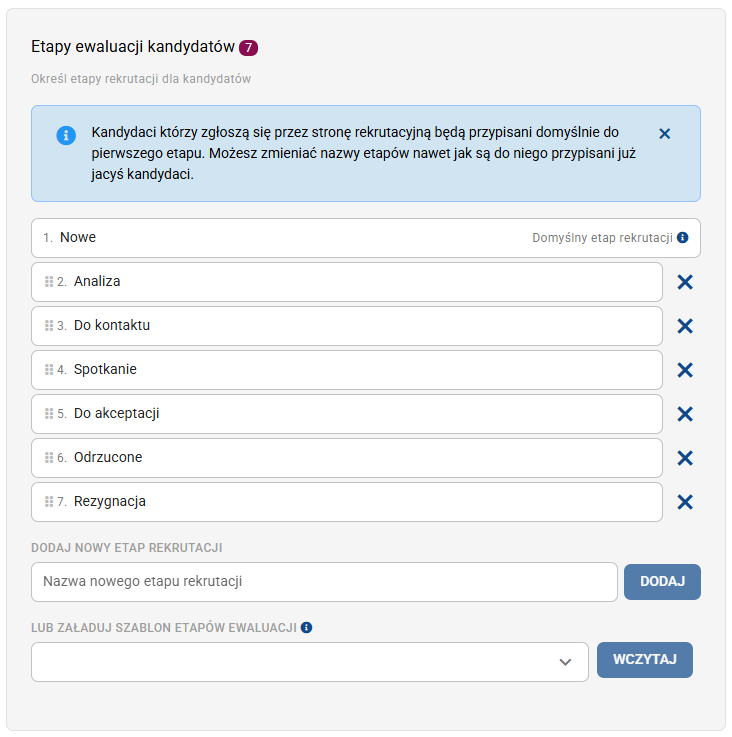
b. Ustaw etapy ewaluacji kandydatów. Skonfigurowane etapy będą widoczne w Pipeline oferty pracy.
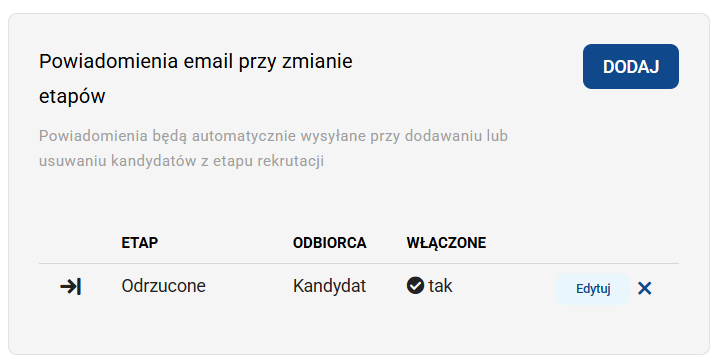
c. Ustaw automatyczne powiadomienia e-mail wysyłane do wybranych użytkowników podczas zmiany etapu rekrutacji kandydata.
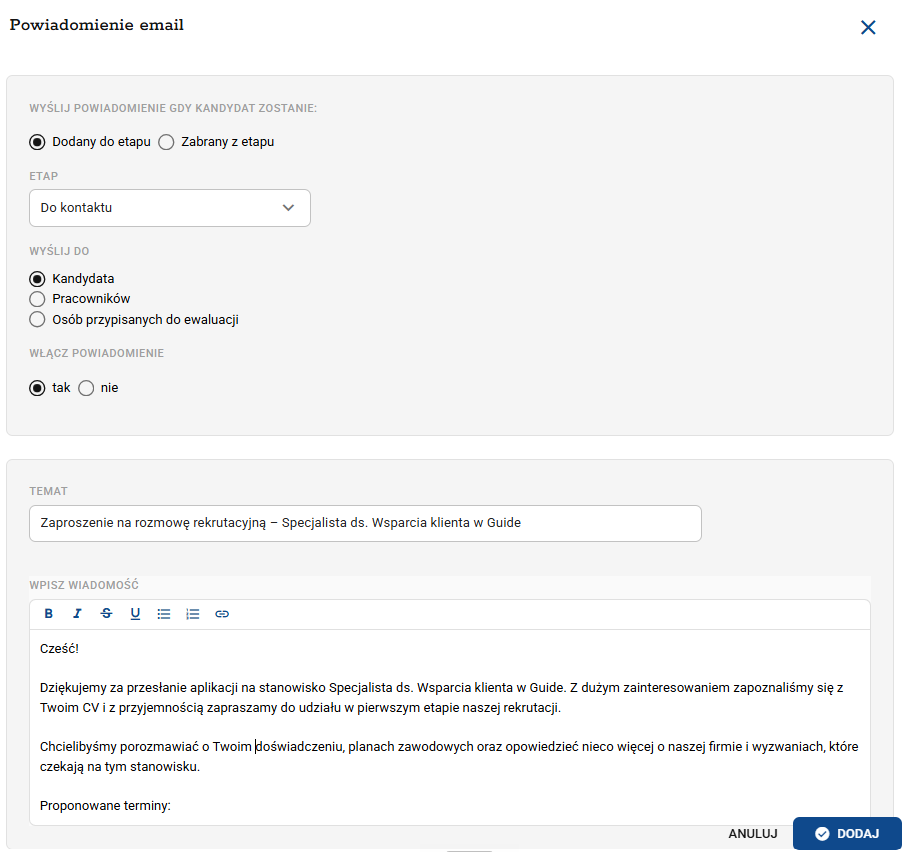
Uzupełnij temat i treść wiadomości.
Powiadomienie e-mail może być wysłane do:
-kandydatów
-wybranego pracownika
-użytkowników przypisanych do ewaluacji.
Powiadomienie e-mail zostanie automatycznie wygenerowane podczas DODANIA lub ZABRANIA kandydata z wybranego etapu rekrutacji.
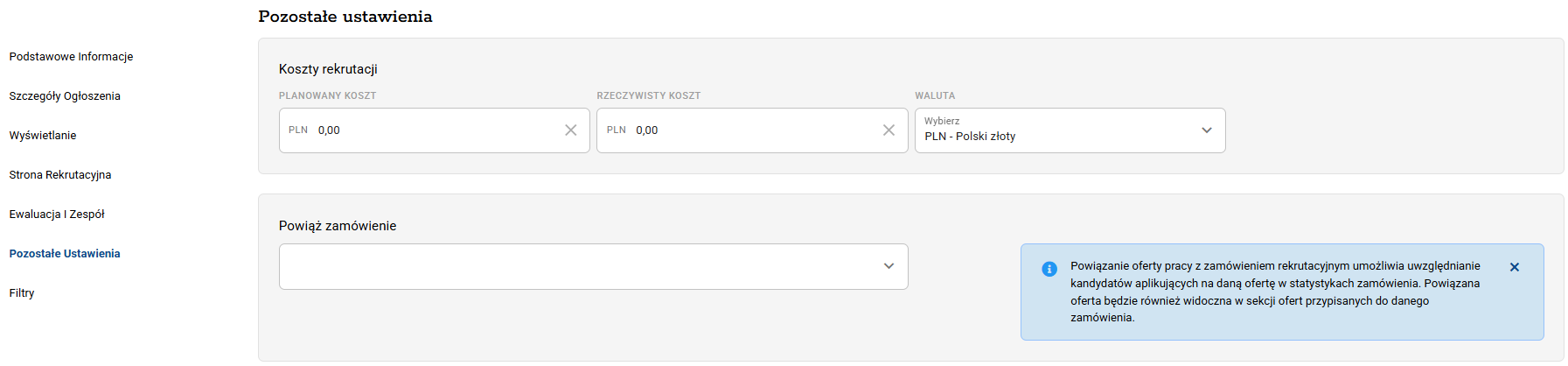
7. W zakładce Pozostałe ustawienia uzupełnij:
Koszty rekrutacji
Powiąż ofertę z Zamówieniem (jeżeli korzystasz z modułu Zamówień Rekrutacyjnych w HRP)
Możesz dodać adres zwrotny dla powiadomień e-mail.
Wówczas wszystkie wiadomości wysyłane do kandydatów, wiadomości oraz automatyczne powiadomienia, będą miały adres zwrotny wskazany w tym polu.

Możesz wybrać dodatkowe języki dla ogłoszenia.
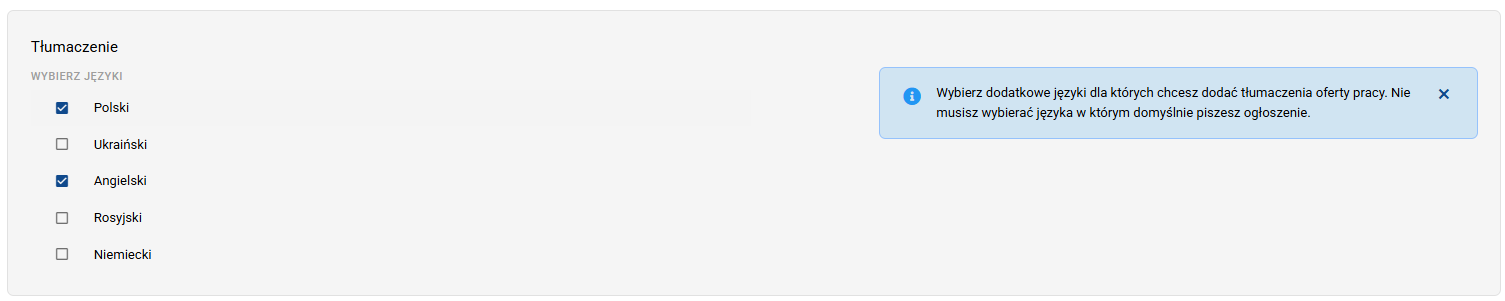
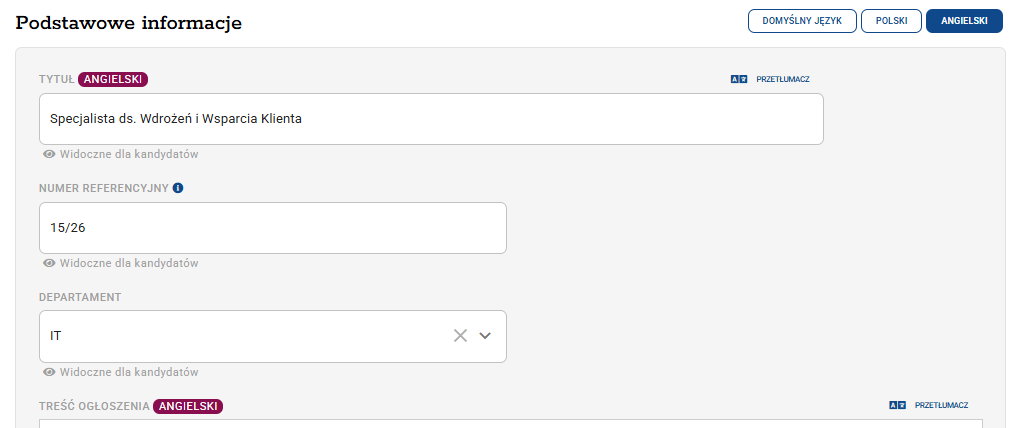
Po wyborze dodatkowego języka, w zakładce Podstawowe informacje zostaną wyświetlone zakładki wersji językowych. Z pomocą tłumacza AI możesz dodać opisy ogłoszenia dla innych wersji językowych
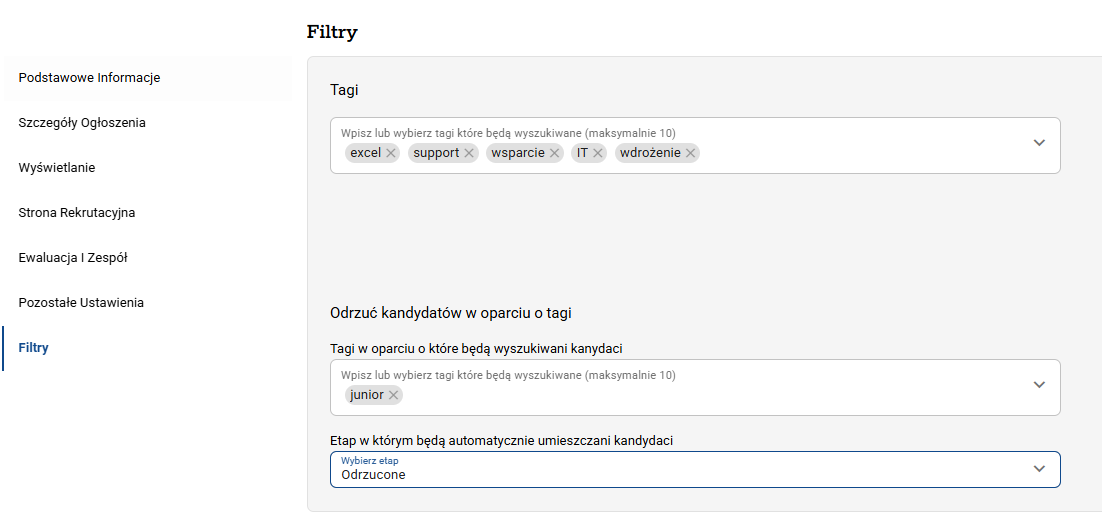
8. W zakładce Filtry możesz dodawać tagi:
-do oznaczania aplikacji, w których tagi zostały wyszukae w dodanych dokumentach
-do odrzucania kandydatów, których dokumenty zawierały wybrane tagi.
9. Po uzupełnieniu szczegółów oferty pamiętaj aby Zapisać zmiany.

Czy ten artykuł był pomocny?
To wspaniale!
Dziękujemy za opinię
Przepraszamy, że nie udało nam się pomóc!
Dziękujemy za opinię
Wysłano opinię
Doceniamy Twój wysiłek i postaramy się naprawić artykuł