Jak efektywnie zarządzać etapami rekrutacji i zarządzać ich aplikacjami?
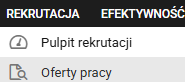
1. W zakładce Rekrutacja wybierz moduł OFERTY PRACY.
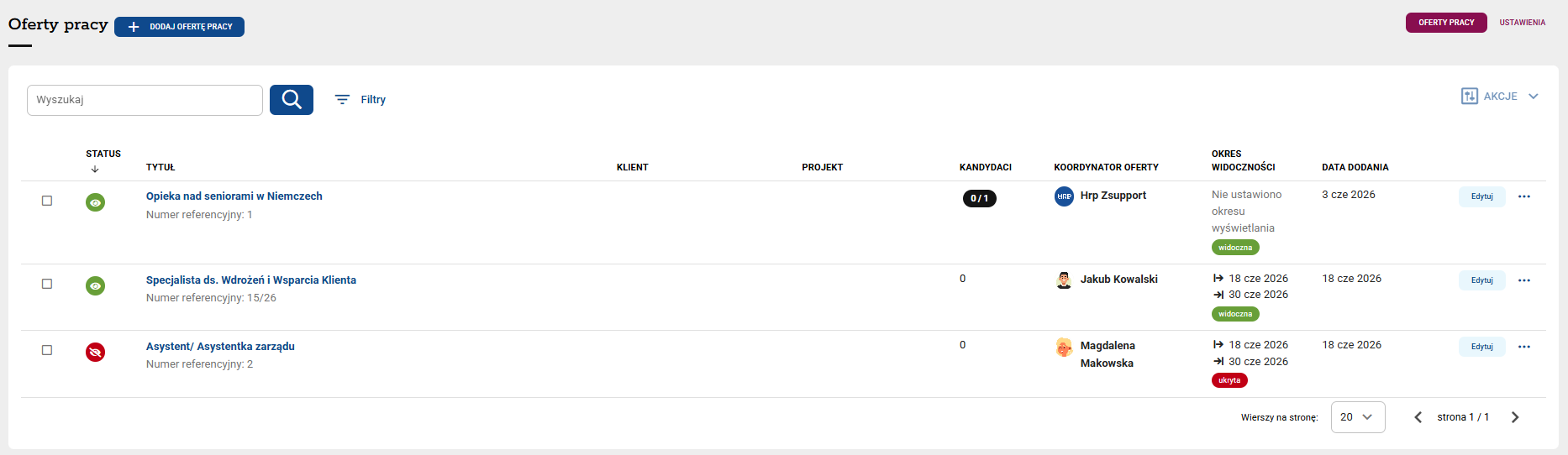
Otwórz szczegóły oferty pracy, którą chcesz zarządzać.
2. Otwórz zakładkę PIPELINE.
Widok podzielony jest na wcześniej skonfigurowane etapy rekrutacji (Szczegóły ogłoszenia-Ewaluacja i zespół).
3. Zarządzanie etapami rekrutacji (Metoda Drag&Drop):
Każdy kandydat wyświetla się w formie kafelka zawierającego jego imię, nazwisko oraz podstawowe informacje.
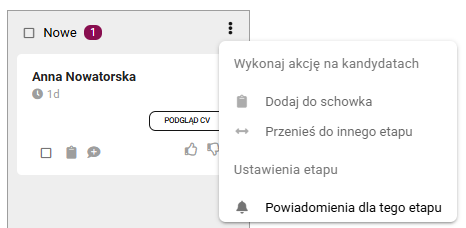
Aby zmienić etap rekrutacji danego kandydata, kliknij i przytrzymaj jego kafelek, a następnie przeciągnij go (Drag&Drop) do odpowiedniej kolumny.
Z tego poziomu możesz włączyć podgląd CV,
wysyłać wiadomości,
oceniać,
zapisać do podręcznego schowka,
sprawdzić powiadomienia e-mail przypisane do tego etapu.
4. Kliknij w nazwisko kandydata na kafelku, aby otworzyć jego szczegółową Kartę Kandydata. Z poziomu tej karty możesz wykonywać wiele akcji.
Na górze panelu można zmieniać etap rekrutacji (tak jak w Pipeline oferty).
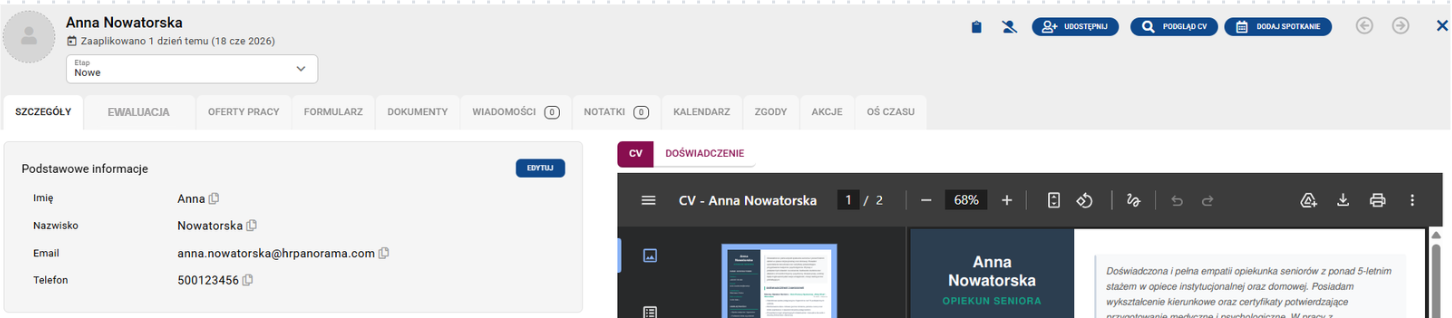
Możesz tagować aplikację oraz przypisywać do kandydata wybranego rekrutera.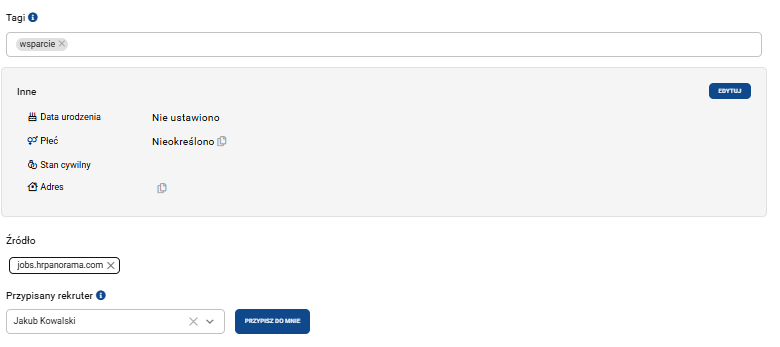
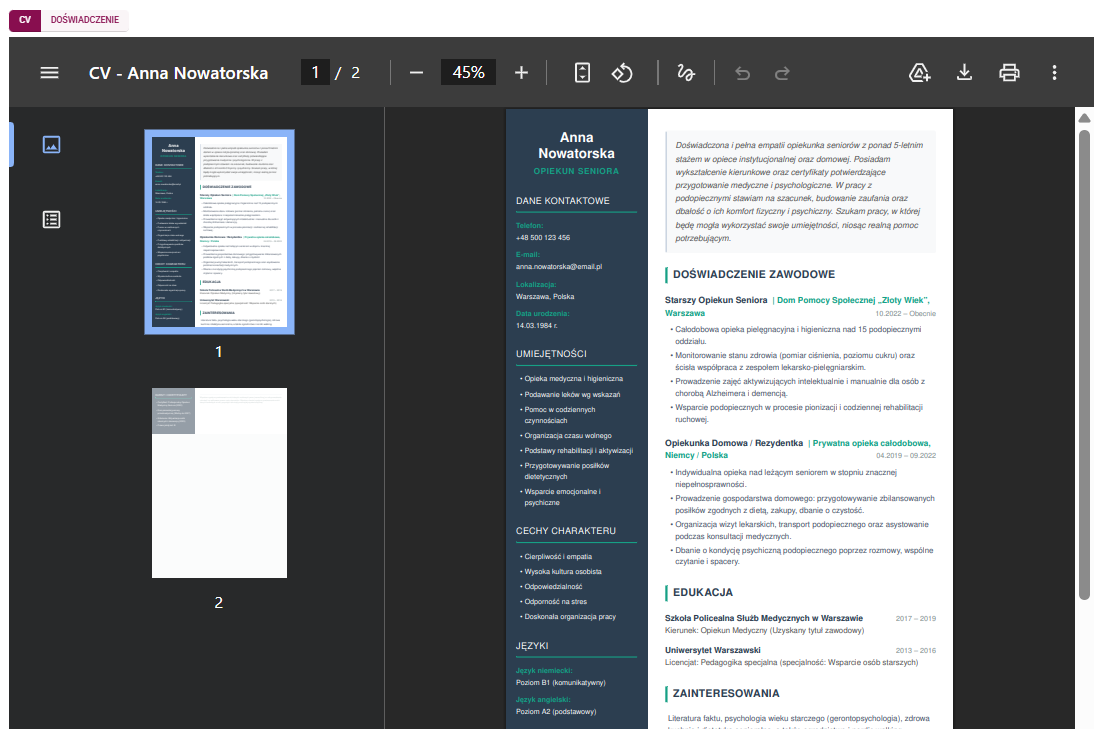
5. Wgląd w dokumenty: Po prawej stronie w sekcji CV i DOŚWIADCZENIE masz stały dostęp do przesłanych plików.
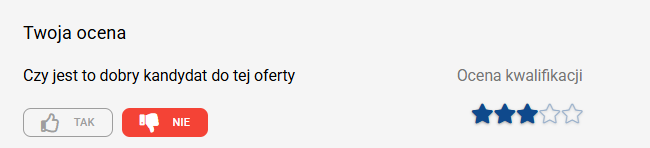
6. W zakładce Ewaluacja możesz przyznać kandydatowi ocenę punktową (w skali od 1 do 5 gwiazdek) i dodać pozytywną lub negatywną opinię.
7. W zakładce Oferty pracy wyświetlone są oferty, na które kandydat aplikował.

8. W zakładce Formularz wyświetlone są odpowiedzi kandydata na Formularz rekrutacyjny (jeżeli jest włączony dla tej oferty).
9. W zakładce Dokumenty możesz Wysyłać Dokumenty na konto kandydata oraz przeglądać otrzymane od niego dokumenty.

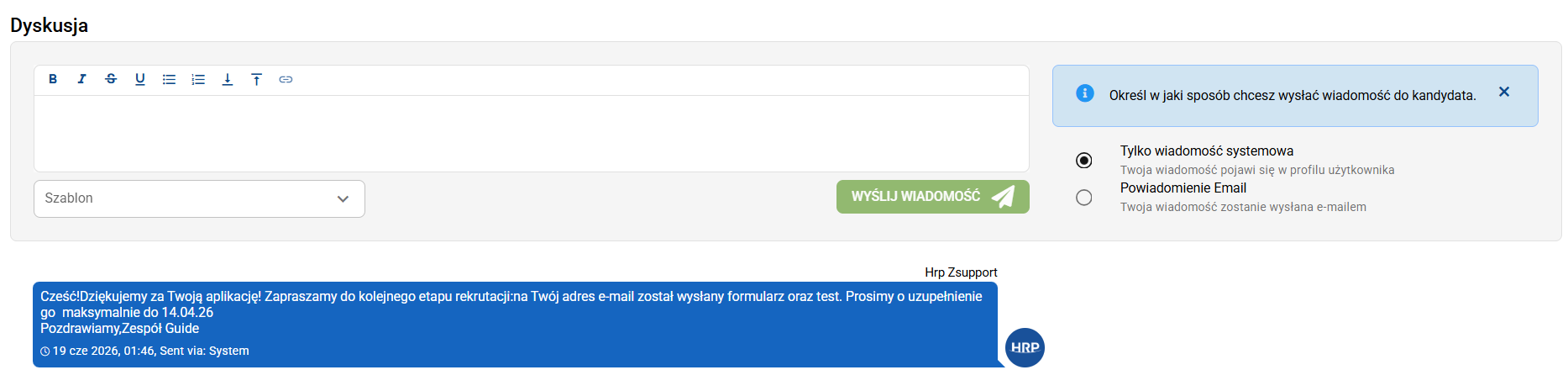
10. W zakładce Wiadomości możesz wysyłać wiadomości do kandydata, z opcją wysłania powiadomienia e-mail. Dostępna jest historia komunikacji z kandydatem.
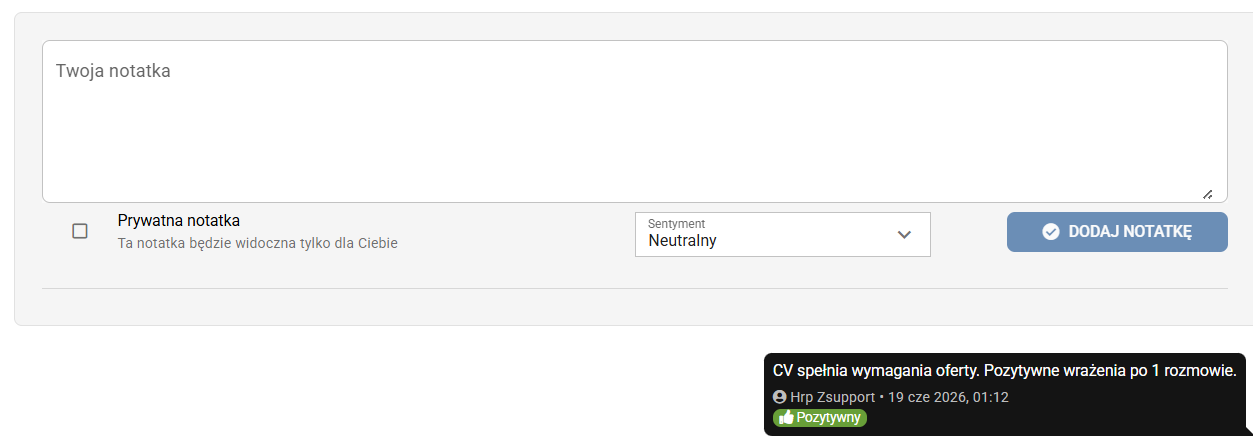
11. W zakładce Notatki możesz wpisać wewnętrzne komentarze (np. wrażenia po rozmowie). Wpisz treść i kliknij DODAJ NOTATKĘ. Historia notatek z datami i autorami zapisuje się poniżej.
Notatki mogą być PRYWATNE (widoczne tylko dla autora).
Można również oznaczać sentyment kandydata.
12. W zakładce Kalendarz widoczne są umówione przez system Spotkania Rekrutacyjne.
Opcja dodawania spotkania jest widoczna u góry konta kandydata.
13. W zakładce Zgody wyświetlane są Potwierdzone przez Kandydata zgody.
*Zgody wyświetlane dla kandydatów można skonfigurować w Ustawieniach systemu-moduł Zgody.
14. W zakładce AKCJE można:
-zatrudniać kandydata (profil kandydata zostanie zmieniony na profil pracownika)
-wysyłać dokumenty z repozytorium dokumentów
-uzupełnić Formularz osoby do zatrudnienia (który wysyłany jest do osoby odpowiedzialnej za proces formalnego zatrudnienia).

15. W zakładce Oś czasu wyświetlane są wykonane akcje, ich termin oraz dane użytkownika.

Czy ten artykuł był pomocny?
To wspaniale!
Dziękujemy za opinię
Przepraszamy, że nie udało nam się pomóc!
Dziękujemy za opinię
Wysłano opinię
Doceniamy Twój wysiłek i postaramy się naprawić artykuł