Workflow, np. onboarding krok po kroku – jak zautomatyzować i rozłożyć proces na dni?
W instrukcji poniżej dowiesz się jak zaplanować i przypisać użytkownikowi zautomatyzowany proces onboardingu, który może zawierać Akcje:
- włączenie/wyłączenie dostępu do systemu,
- wysłanie wiadomości email do pracownika,
- wysłanie personalizowanego dokumentu, również do podpisu elektronicznego,
- wyświetlenie artykułów z bazy wiedzy, również do zatwierdzenia,
- wysłanie ankiety, (*instrukcję jak utworzyć ankietę znajdziesz w artykule Nowa ankieta)
- przypisanie ścieżki onboardingowej, która może zawierać akcje:
-wyświetlania informacji,
-wypełniania danych,
-wysłania dokumentu do pracownika (również do zatwierdzenia),
-załączenia dokumentu przez pracownika,
-przedstawienia onboarding Buddy,
-przedstawienia zespołu,
-wyświetlanie przydzielonego sprzętu,
-zbieranie feedbacku.
1. W zakładce Personel wybierz moduł ONBOARDING.

2. W zakładce po prawej stronie wybierz Ustawienia, a następnie w zakładce Szablony, kliknij + Dodaj szablon.

3. Wybierz dni, w które poszczególne akcje mają być wykonane w procesie. Jeżeli wszystkie akcje mają zostać włączone automatycznie jedna po drugiej, dodawaj akcje w jednym dniu (nazywanym Dniem Kluczowym, który ustalisz podczas przypisywania procesu do konkretnych użytkowników).
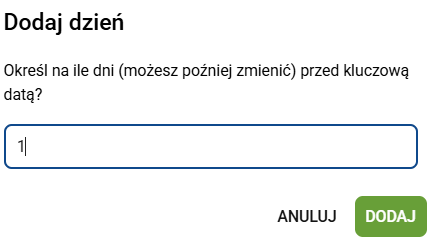
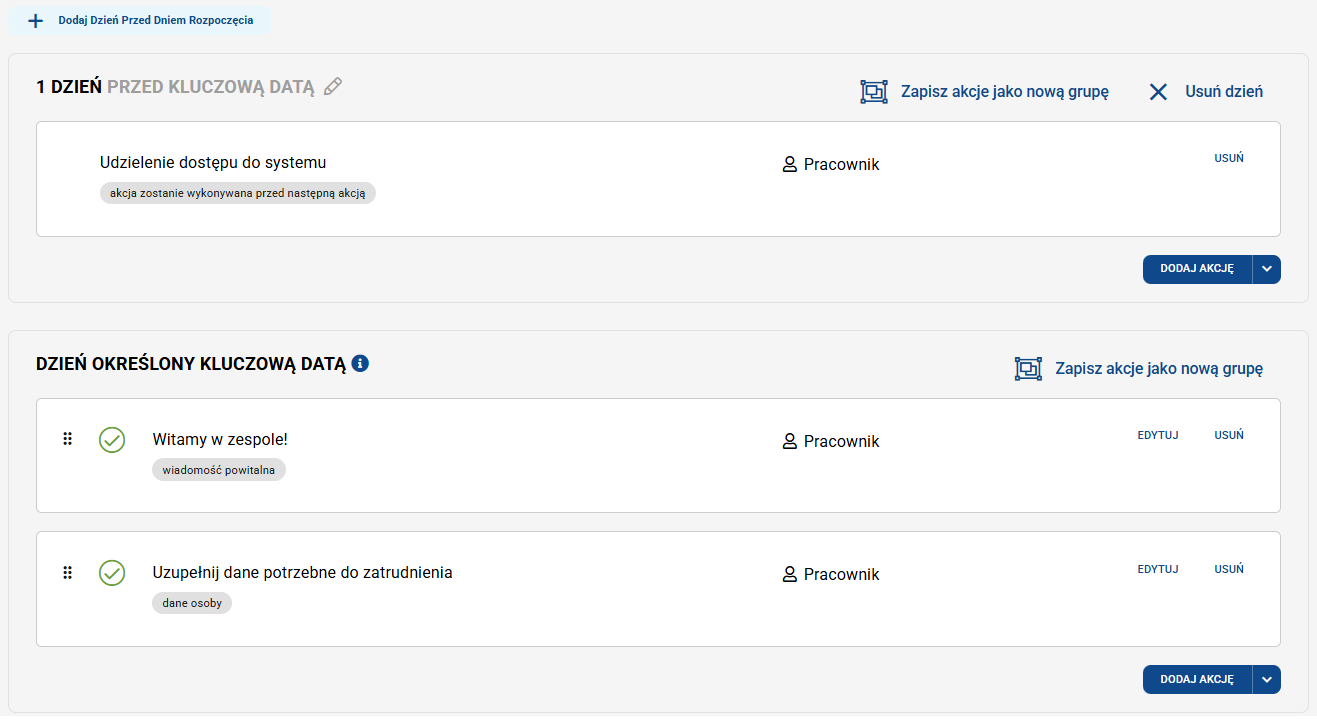
3. Wybierz widoczny po prawej stronie przycisk Dodaj Akcję.
4. Wybierz kolejne akcje, które chcesz dodać do procesu.
5. Aby skonfigurować wybraną akcję, wejdź w szczegóły wybierając Edytuj i uzupełnij szczegóły każdej akcji według wskazówek.

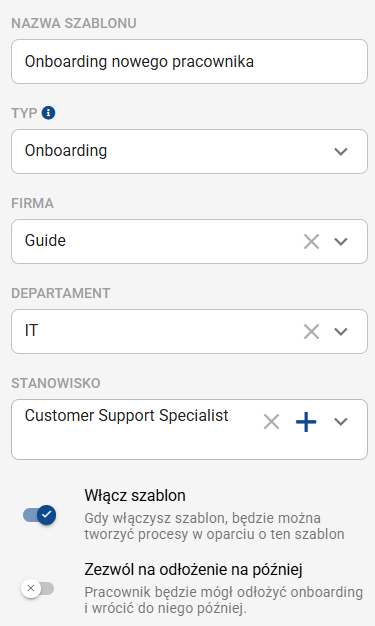
6. Uzupełnij nazwę szablonu. Możesz również przypisać szablon do firmy, departamentu i stanowiska (co ułatwi późniejsze wyszukiwanie szablonu).
Zaznacz suwak Włącz szablon. Zostanie aktywowany i będziesz mógł przypisać go użytkownikom.
Wybierz, czy po przypisaniu procesu, użytkownik będzie go mógł odłożyć na później. Po odłożeniu na później, będzie czekał w bloczku na pulpicie 'Do wykonania' przez wybraną w ustawieniach liczbę dni.
Po zakończeniu wybierz Zapisz.
,
7. Wejdź do zakładki Onboardingi i wybierz PRZYPISZ NOWY PROCES.

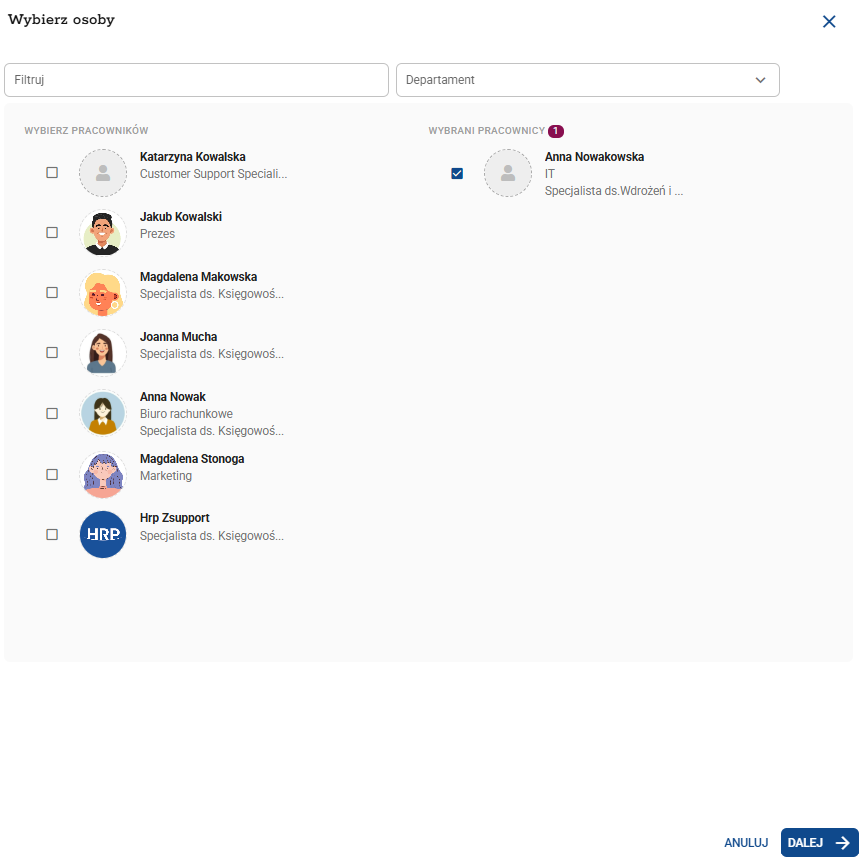
8. Wybierz i oznacz użytkowników, którym chcesz przypisać proces.
9. Wybierz szablon z listy.

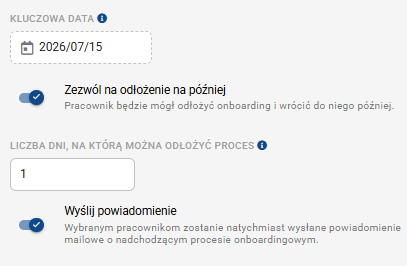
10. Uzupełnij kluczową datę, ustal czy proces może zostać odłożony na później, oraz czy wysłać powiadomienie mailowe do użytkownika o przypisanym procesie.
11. Możesz edytować akcje oraz dodawać nowe.
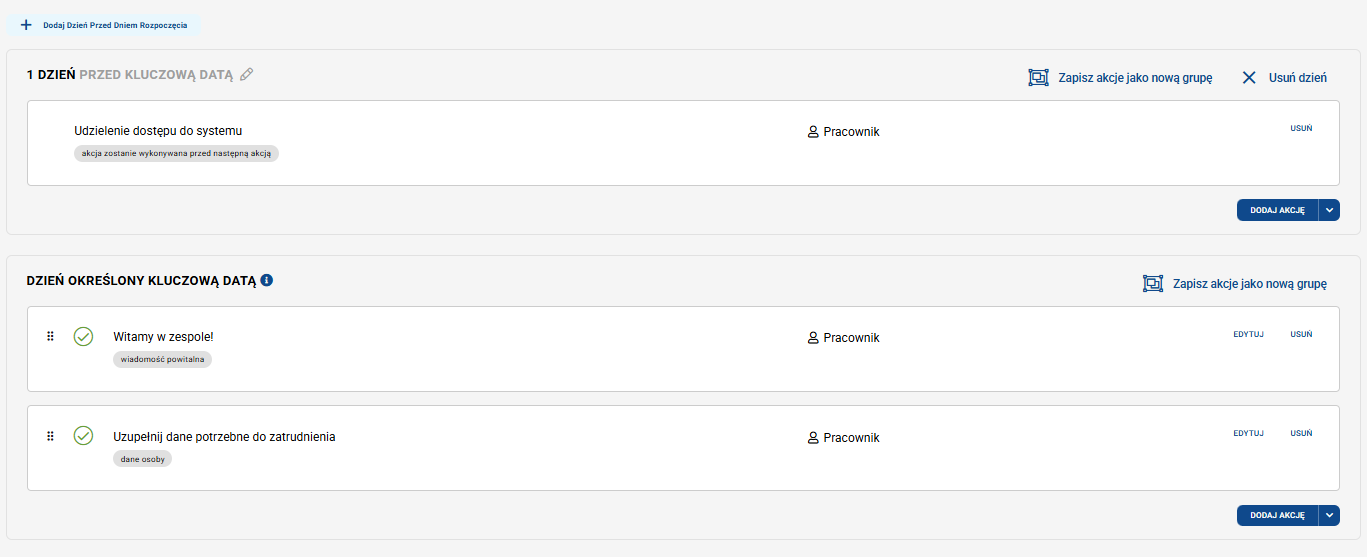
12. Po zakończeniu edycji wybierz ZAPISZ aby przypisać wybrany proces użytkownikowi.
Proces został przypisany do wybranego użytkownika. Zostanie uruchomiony rano w Dniu Kluczowym lub w wybranych dniach poprzedzających wybraną datę Dnia Kluczowego.
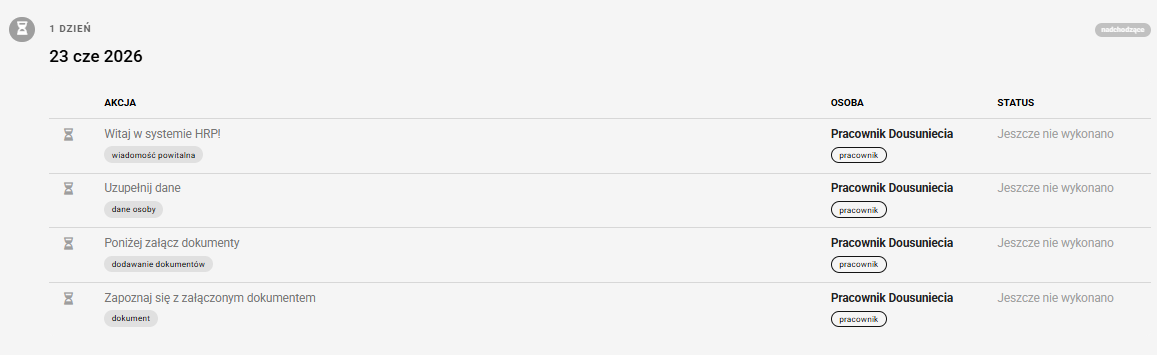
Proces zostanie wyświetlony po zalogowaniu do systemu:

Użytkownik będzie mógł wykonać wybrane akcje. Dane i dokumenty zostaną zapisane na jego koncie użytkownika.
Status onboardingu możesz sprawdzić:
- na koncie użytkownika w zakładce Onboarding

- w module onboardingów:

W Raporcie Zapoznania z dokumentami ścieżek onboardingów (Personel->Raporty), możesz wyszukać wybraną ścieżkę i sprawdzić status jego wykonania (zakładka Personel, moduł Raporty).
Raport można również wyeksportować do pliku excel.

Czy ten artykuł był pomocny?
To wspaniale!
Dziękujemy za opinię
Przepraszamy, że nie udało nam się pomóc!
Dziękujemy za opinię
Wysłano opinię
Doceniamy Twój wysiłek i postaramy się naprawić artykuł