Jak dodać nowy certyfikat do biblioteki?
1. W panelu PERSONEL wybierz moduł CERTYFIKATY.
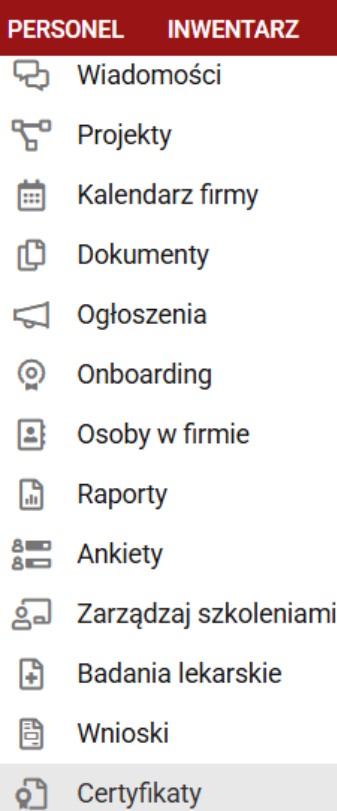
2. W zakładce BIBLIOTEKA Kliknij w przycisk + DODAJ CERTYFIKAT.

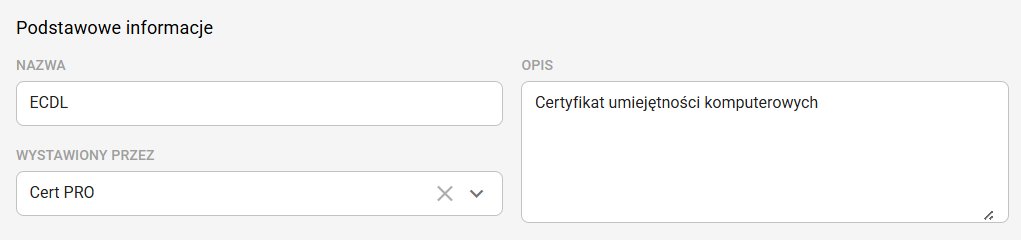
3. W sekcji Podstawowe informacje wprowadź NAZWĘ, OPIS oraz wybierz z listy instytucję w polu WYSTAWIONY PRZEZ.
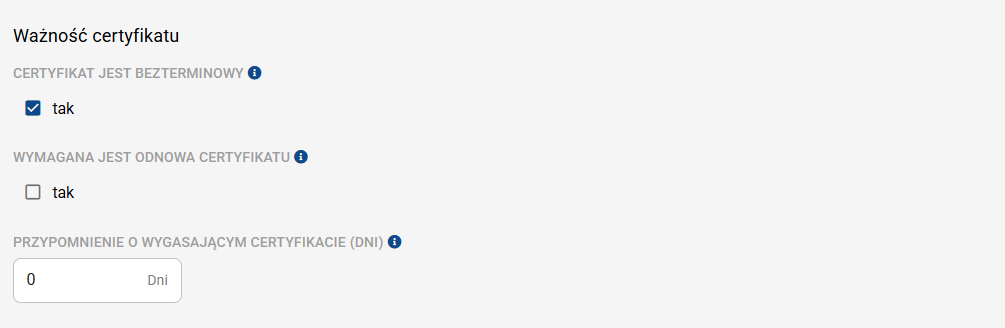
4. W sekcji Ważność certyfikatu określ parametry dokumentu. Zaznacz, czy CERTYFIKAT JEST BEZTERMINOWY lub czy WYMAGANA JEST ODNOWA CERTYFIKATU.
5. Wpisz liczbę w polu PRZYPOMNIENIE O WYGASAJĄCYM CERTYFIKATIE (DNI), aby system automatycznie poinformował o zbliżającym się końcu ważności dokumentu.
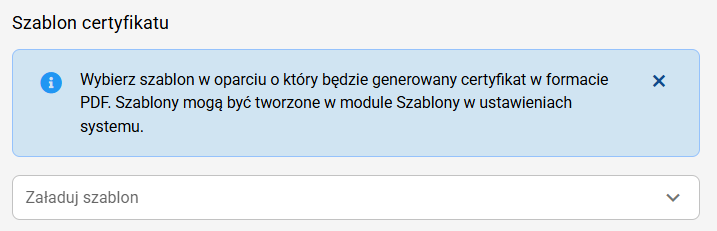
6. W sekcji Szablon certyfikatu wybierz z rozwijanej listy odpowiedni wzór w polu Załaduj szablon. Na jego podstawie system będzie generował certyfikaty w formacie PDF.
*Szablony dokumentów można dodawać w Ustawieniach systemu->Szablony.
Instrukcję jak dodać szablon znajdziesz w artykule Tworzenie szablonu dokumentu
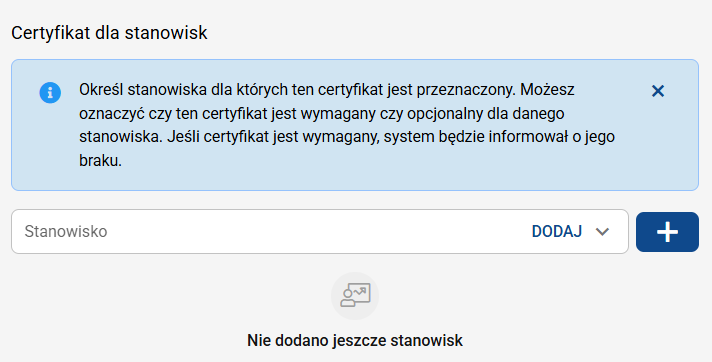
7. W sekcji Certyfikat dla stanowisk wybierz odpowiednie Stanowisko z listy, określ czy jest ono wymagane czy opcjonalne i kliknij w przycisk DODAJ (ikona z plusem). Jeśli certyfikat oznaczysz jako wymagany, system automatycznie poinformuje o jego braku u pracownika na danym stanowisku.
8. Po zakończeniu kliknij DODAJ.
Czy ten artykuł był pomocny?
To wspaniale!
Dziękujemy za opinię
Przepraszamy, że nie udało nam się pomóc!
Dziękujemy za opinię
Wysłano opinię
Doceniamy Twój wysiłek i postaramy się naprawić artykuł