Jak wykonać zbiorowy import danych pracowników?
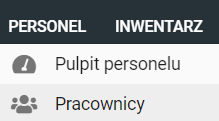
1. W zakładce PERSONEL wybierz moduł PRACOWNICY.
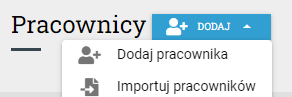
2. Kliknij przycisk +DODAJ a następnie IMPORTUJ PRACOWNIKÓW widoczny w lewym górnym rogu panelu.
3. Wybierz rodzaj pliku do importu:
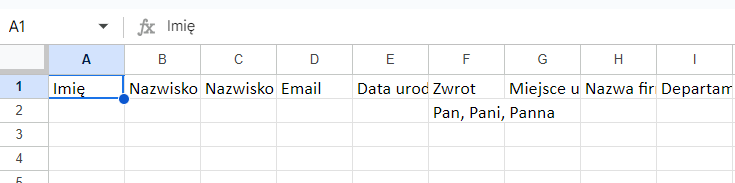
Plik excel- szablon do pobrania, który będziesz mógł zaimportować do systemu po uzupełnieniu danymi,

4. Pobierz szablon pliku

5. Uzupełnij dane pracowników w pliku i zapisz go.
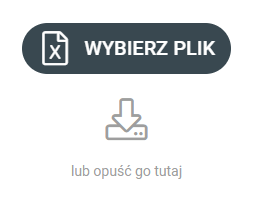
6. WYBIERZ PLIK z dysku i PRZEŚLIJ I PRZEJDŹ DO 2 KROKU.

7. Plik został przesłany i wstępnie przeanalizowany. Aby zaimportować pracowników wykonaj następujące kroki:
a) Przypisz kolumnom (z przesłanego pliku Excel) pole z HR Panoramy. Aby to zrobić wybierz z listy w kolumnie "Przypisz pole z HR Panoramy" pole odpowiadający kolumnie z pliku. System podpowie CI pole odpowiadające nazwie.
b) Określ typ pola np. jeżeli pole zawiera datę wybierz opcję "Pole zawierające datę".
c) Jeżeli nie chcesz importować którejś z kolumn z Twojego pliku, zaznacz "Pomiń kolumnę" po prawej wybranego wiersza.

8. Po sprawdzeniu kolumn wybierz ROZPOCZNIJ IMPORT PRACOWNIKÓW i potwierdź.
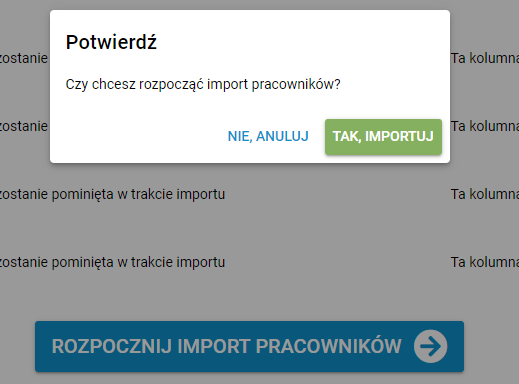
System rozpocznie import danych pracowników. Po zakończeniu importu dostaniesz powiadomienie mailowe.

***Jeżeli chcesz dodać dane, których nie w szablonie pliku, możesz użyć modułu Pól niestandardowych.
Instrukcję jak dodać takie pole znajdziesz w artykule Pola niestandardowe
Po dodaniu pola niestandardowego do szczegółów pracownika, utwórz w pliku importowym excel kolumnę o nazwie zgodnej z 'nazwą do importu' utworzonego pola.
Czy ten artykuł był pomocny?
To wspaniale!
Dziękujemy za opinię
Przepraszamy, że nie udało nam się pomóc!
Dziękujemy za opinię
Wysłano opinię
Doceniamy Twój wysiłek i postaramy się naprawić artykuł