Jak utworzyć nowy szablon onboardingu w HR Panorama?
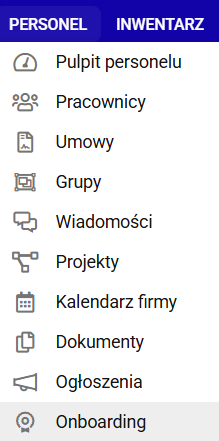
1. Przejdź do panelu PERSONEL i wybierz moduł ONBOARDING.
2. Wejdź w sekcję USTAWIENIA widoczną po prawej stronie modułu.
3. Przejdź do sekcji SZABLONY ONBOARDINGU i wybierz DODAJ SZABLON, aby rozpocząć tworzenie nowego szablonu.

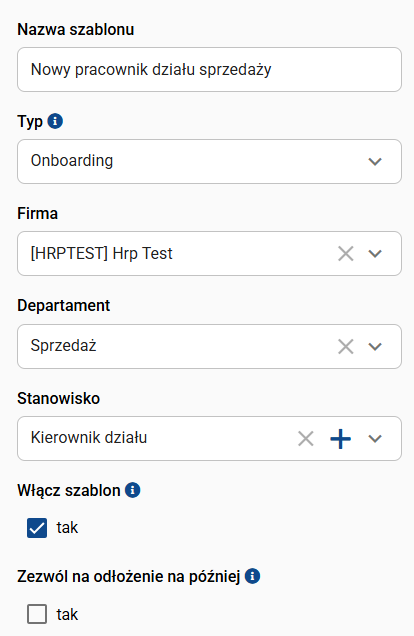
4. W bloku po lewej stronie uzupełnij podstawowe informacje, takie jak nazwa, typ, firma, departament, stanowisko (ułatwia to wyszukiwanie i organizację). Możesz również aktywować szablon i zezwolić na odłożenie na później.
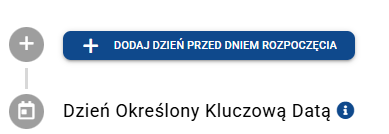
5. Akcje możesz dodawać w Dniu kluczowym (zazwyczaj określanym jako początek pracy/ oficjalnego onboardingu), dniach poprzedzających i kolejnych dniach.
Akcje dodawane w szablonie wykonywane są sekwencyjnie- wykonanie pierwszej akcji uruchamia wykonanie kolejnej itd. Jeżeli zależy Ci na natychmiastowej akcji (niezależnie od interakcji użytkownika), rekomendujemy umieszczenie tej akcji wcześniej w sekwencji — przed akcjami wymagającymi reakcji ze strony użytkownika.
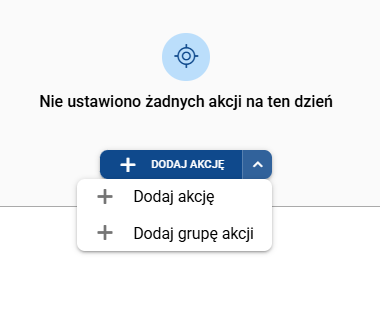
6. Kliknij Dodaj akcję do procesu onboardingu i wybierz akcję z listy.
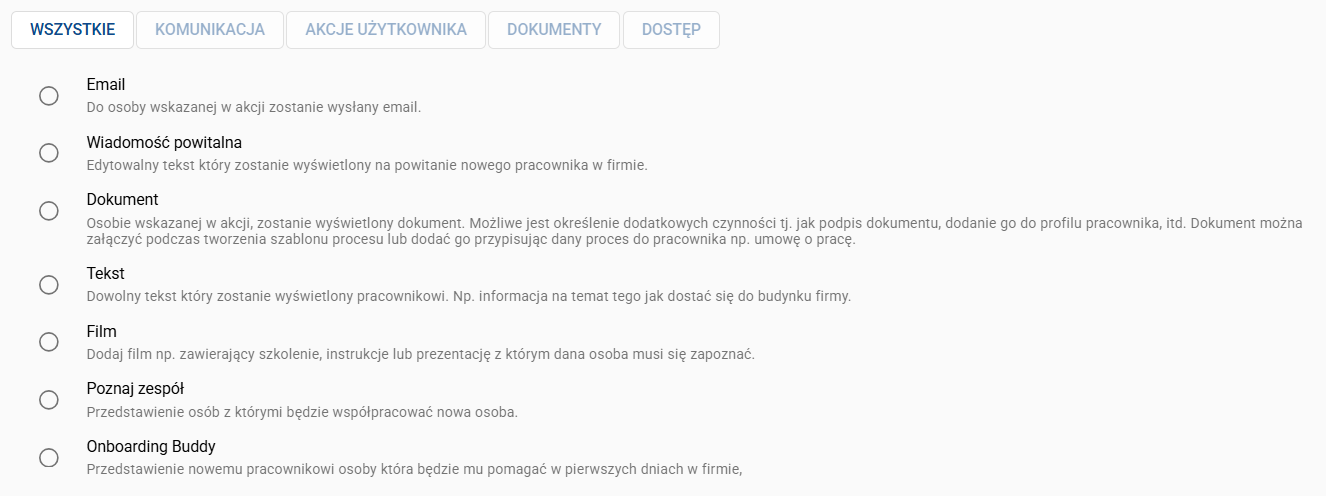
Możliwe do zapisania akcje podzielone są na kategorie:
Komunikacja:
- Email (Do osoby wskazanej w akcji zostanie wysłany email),
- wiadomość powitalna (Edytowalny tekst który zostanie wyświetlony na powitanie nowego pracownika w firmie),
- tekst (Dowolny tekst który zostanie wyświetlony pracownikowi. Np. informacja na temat tego jak dostać się do budynku firmy),
- film (Dodaj film np. zawierający szkolenie, instrukcje lub prezentację z którym dana osoba musi się zapoznać),
- przedstawienie zespołu (Przedstawienie osób z którymi będzie współpracować nowa osoba),
- onboarding buddy (Przedstawienie nowemu pracownikowi osoby która będzie mu pomagać w pierwszych dniach w firmie).
Akcje użytkownika:
- baza wiedzy (Wybierz artykuły które mają zostać wyświetlone w trakcie onobardingu. Możesz zaznaczyć aby dana osoba potwierdziła, że zapoznała się z tymi artykułami),
- przypisany sprzęt (Lista rzeczy które zostały przydzielone nowej osobie),
- dane nowej osoby (Formularz umożliwiający wypełnienie brakujących w systemie danych przez nową osobę)
- ankieta (Osobie wskazanej w akcji zostanie wyświetlona ankieta. Uwaga! Ankieta musi zostać najpierw utworzona w module "Ankiety" w kategorii "Onboarding"),
- feedback (Pozwól nowemu pracownikowi napisać parę słów na temat onboardingu i nie tylko),
- zadanie (Osobie wskazanej w akcji zostanie przypisane - określone przez Ciebie - zadanie do wykonania).
Dokumenty:
- dokument (Osobie wskazanej w akcji, zostanie wyświetlony dokument. Możliwe jest określenie dodatkowych czynności tj. jak podpis dokumentu, dodanie go do profilu pracownika, itd. Dokument można załączyć podczas tworzenia szablonu procesu lub dodać go przypisując dany proces do pracownika np. umowę o pracę)
- dodawanie dokumentów (Poproś nowego pracownika o przesłanie dokumentów).
Dostęp:
- Udzielenie dostępu do systemu (Osobie wskazanej w akcji zostanie włączony dostęp do systemu. Osoba ta otrzyma email z instrukcjami jak zalogować się do tego systemu),
- Odebranie dostępu do systemu (Osobie wskazanej w akcji zostanie wyłączony dostęp do systemu. Osoba ta nie będzie miała dostępu do systemu).
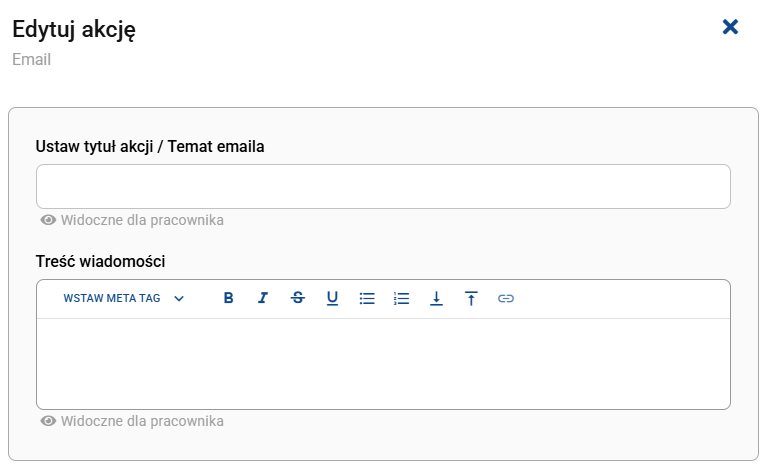
7. W szczegółach wybranej akcji dodaj tytuł i resztę wymaganych informacji. Po kliknięciu EDYTUJ wybranej akcji zobaczysz po prawej stronie panel do uzupełnienia szczegółów. Po edycji wybierz ZAPISZ.
Instrukcję jak przypisać Onboarding pracownikowi znajdziesz w artukule: Przypisywanie onboardingu.
Jeżeli chcesz sprawdzić status wysłanych procesów onboardingowych wejdź w Personel->Onboarding->Onboardingi.
Czy ten artykuł był pomocny?
To wspaniale!
Dziękujemy za opinię
Przepraszamy, że nie udało nam się pomóc!
Dziękujemy za opinię
Wysłano opinię
Doceniamy Twój wysiłek i postaramy się naprawić artykuł