Jak wysłać umowę do podpisu elektronicznego (e-podpis) do klienta?
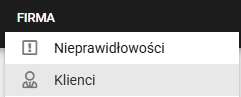
1. W panelu FIRMA wybierz moduł Klienci.
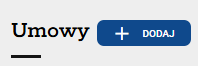
2. W widoku Klienci przejdź do zakładki UMOWY, a następnie kliknij przycisk +DODAJ, aby utworzyć nową umowę.
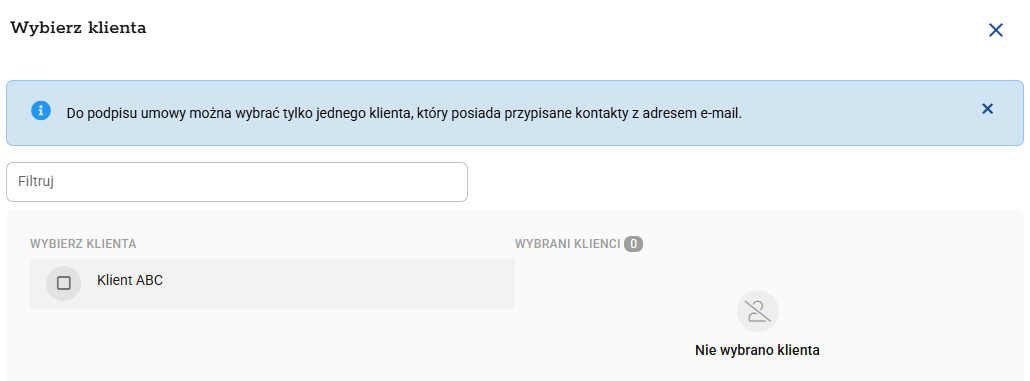
3. W oknie Wybierz klienta zaznacz klienta, dla którego tworzysz umowę.
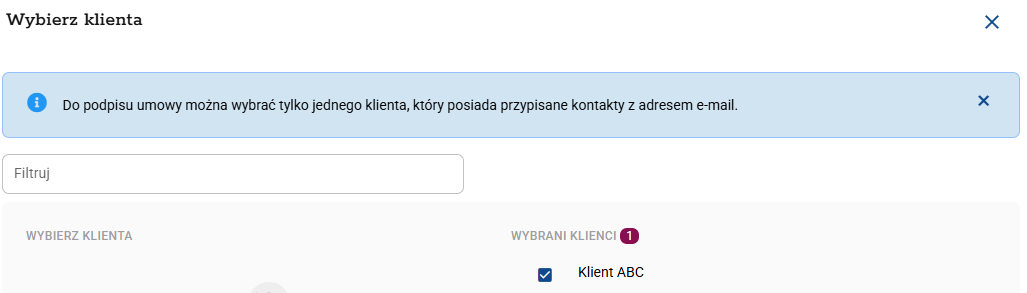
4. Wybrany klient pojawi się w kolumnie Wybrani klienci.
5. Kliknij DALEJ, aby przejść do wyboru osoby podpisującej.
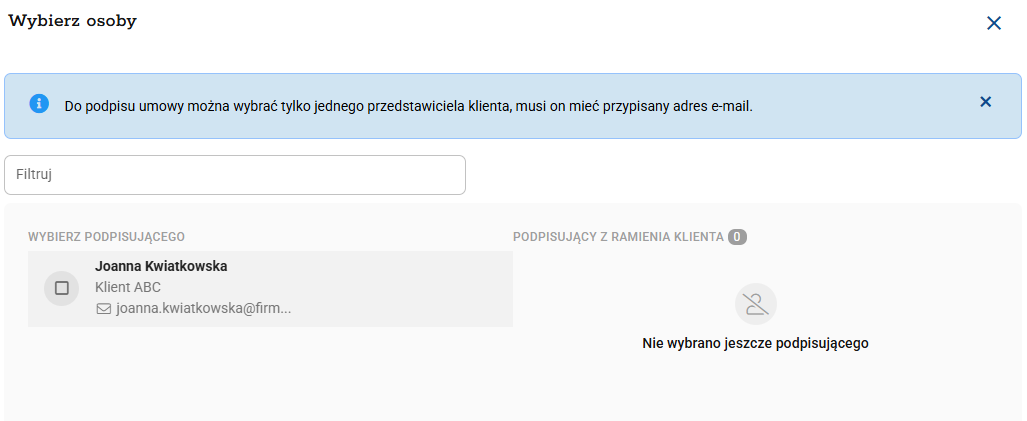
6. W oknie Wybierz osoby zaznacz przedstawiciela klienta, który będzie podpisywał umowę – musi on mieć przypisany adres e-mail.
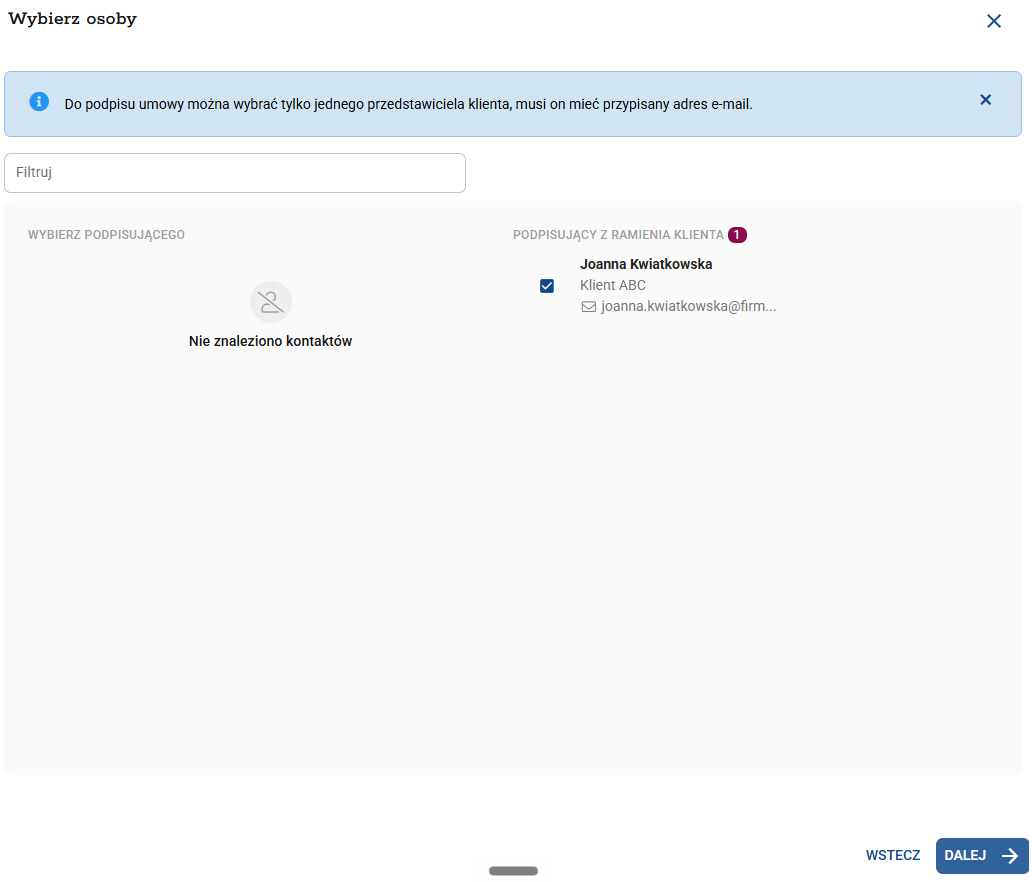
7. Wybrana osoba pojawi się w kolumnie Podpisujący z ramienia klienta. Kliknij DALEJ.
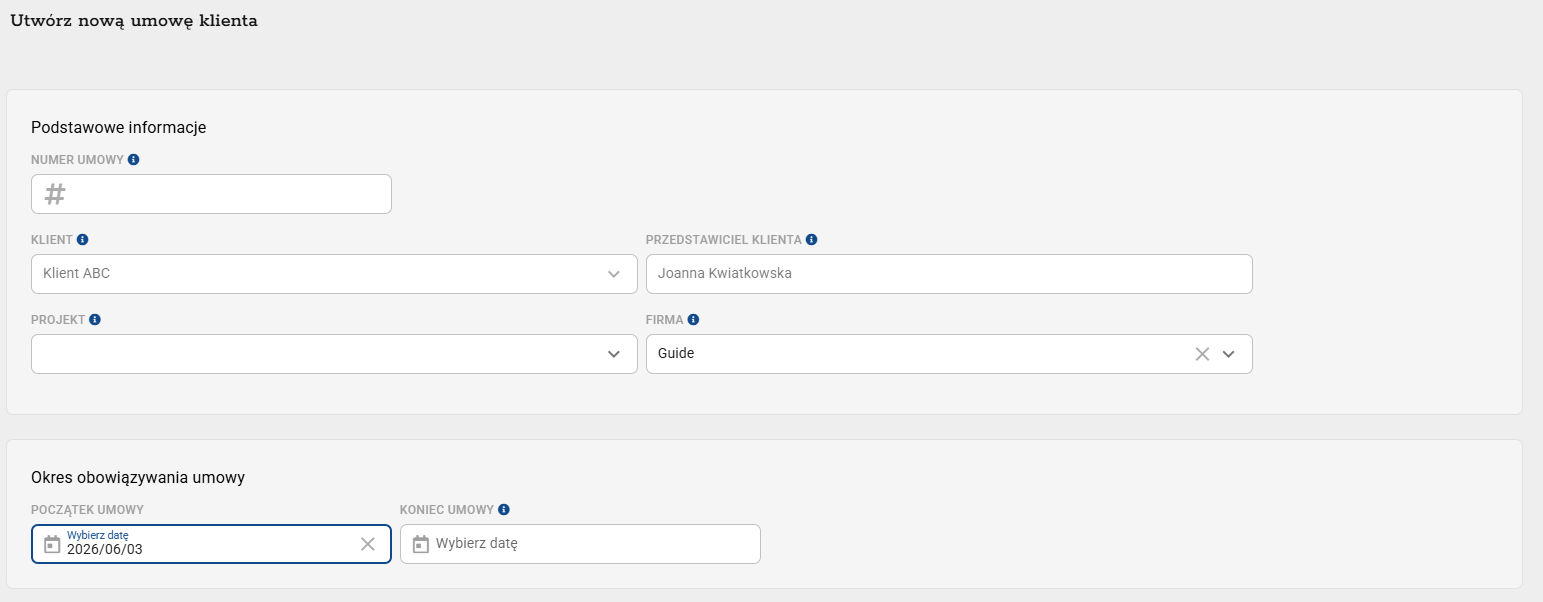
8. Uzupełnij podstawowe informacje o umowie: numer umowy, klienta, przedstawiciela klienta, projekt oraz firmę, a także okres obowiązywania umowy.
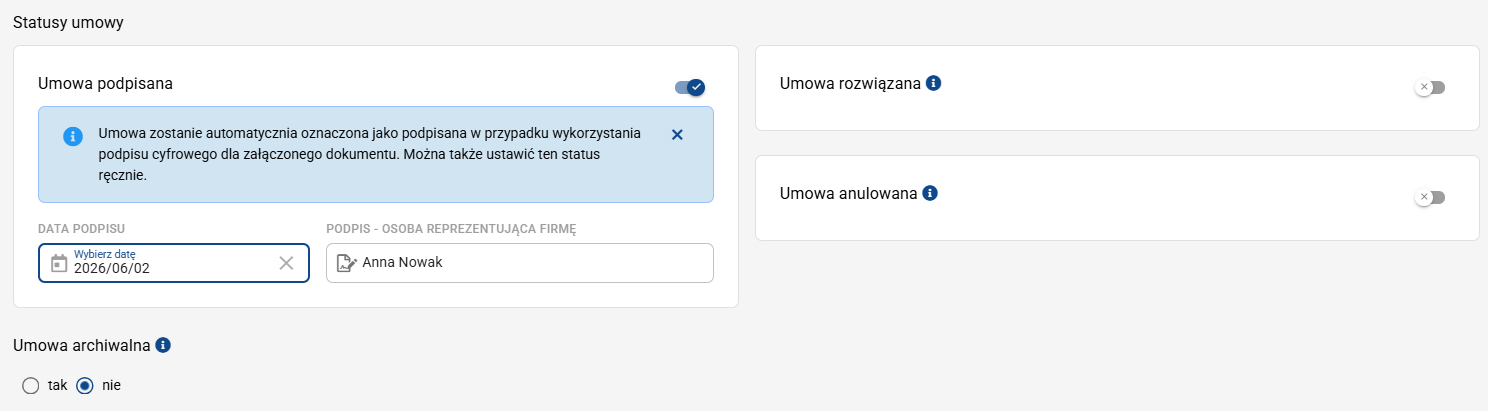
9. W sekcji Statusy umowy możesz ustawić dodatkowe informacje, np. datę podpisu czy osobę reprezentującą firmę. Status Umowa podpisana zostanie ustawiony automatycznie po podpisaniu dokumentu cyfrowo przez osobę z ramienia firmy, ale można go też ustawić ręcznie.
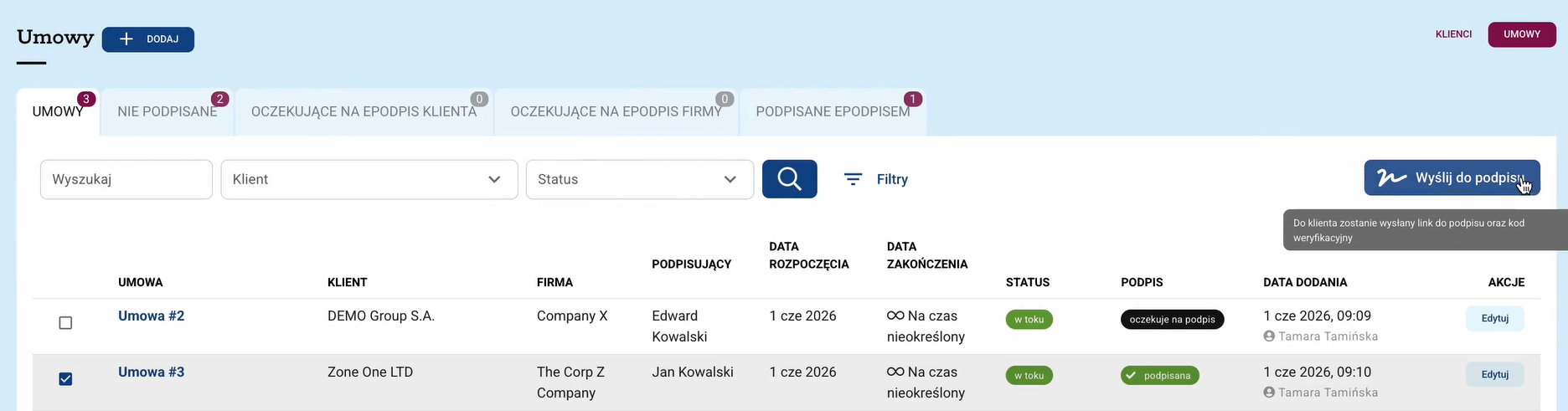
10. Po zapisaniu umowy wróć do listy UMOWY, zaznacz checkbox przy wybranej umowie i kliknij przycisk Wyślij do podpisu.
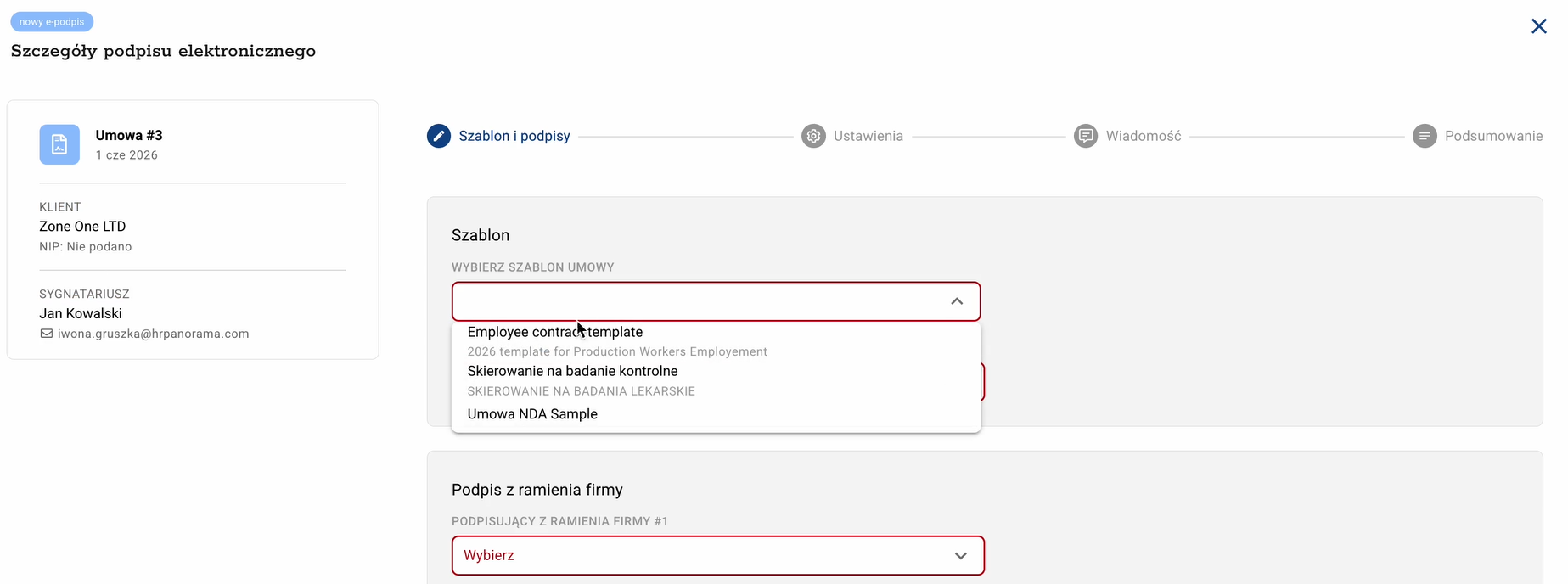
11. W oknie Szczegóły podpisu elektronicznego, w kroku Szablon i podpisy, wybierz szablon umowy z listy oraz podpisującego z ramienia firmy.
Szablony umów można dodawać w Ustawieniach systemu->Szablony.
Instrukcję tagowania dokumentów w szablonach znajdziesz w artykule Korzystanie z metatagów.
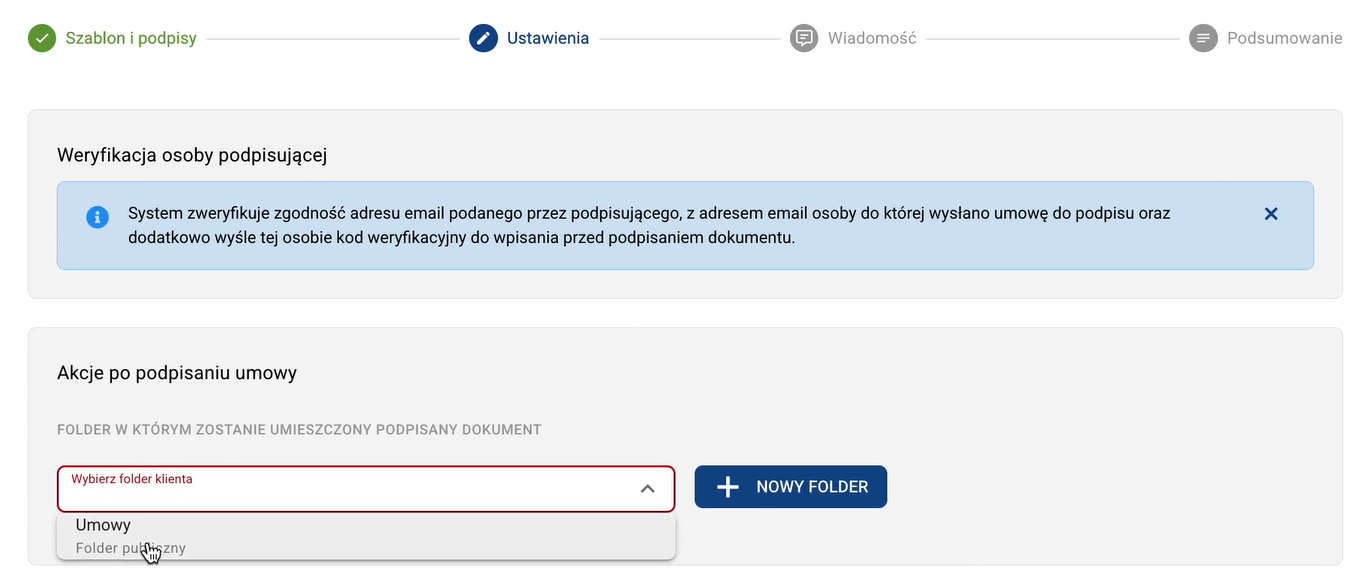
12. W kroku Ustawienia zweryfikuj informacje o weryfikacji osoby podpisującej oraz wybierz folder, w którym zostanie umieszczony podpisany dokument (możesz też utworzyć nowy folder przyciskiem +NOWY FOLDER).
Folder znajduje się w karcie wybranego Klienta w zakładce Firma.
13. W kroku Wiadomość wpisz treść emaila, jaki otrzyma osoba podpisująca.
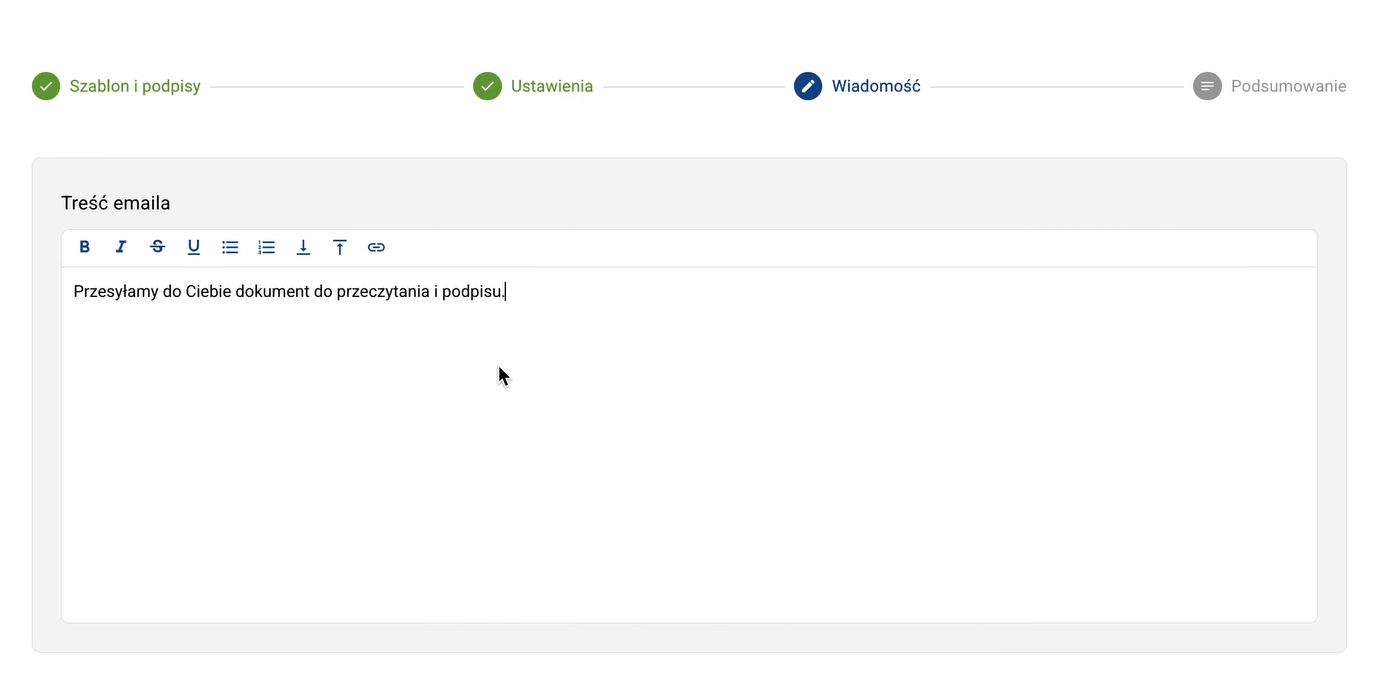
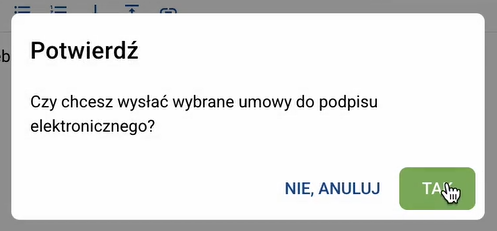
14. Potwierdź wysyłkę, klikając TAK w oknie z pytaniem, czy chcesz wysłać wybrane umowy do podpisu elektronicznego.
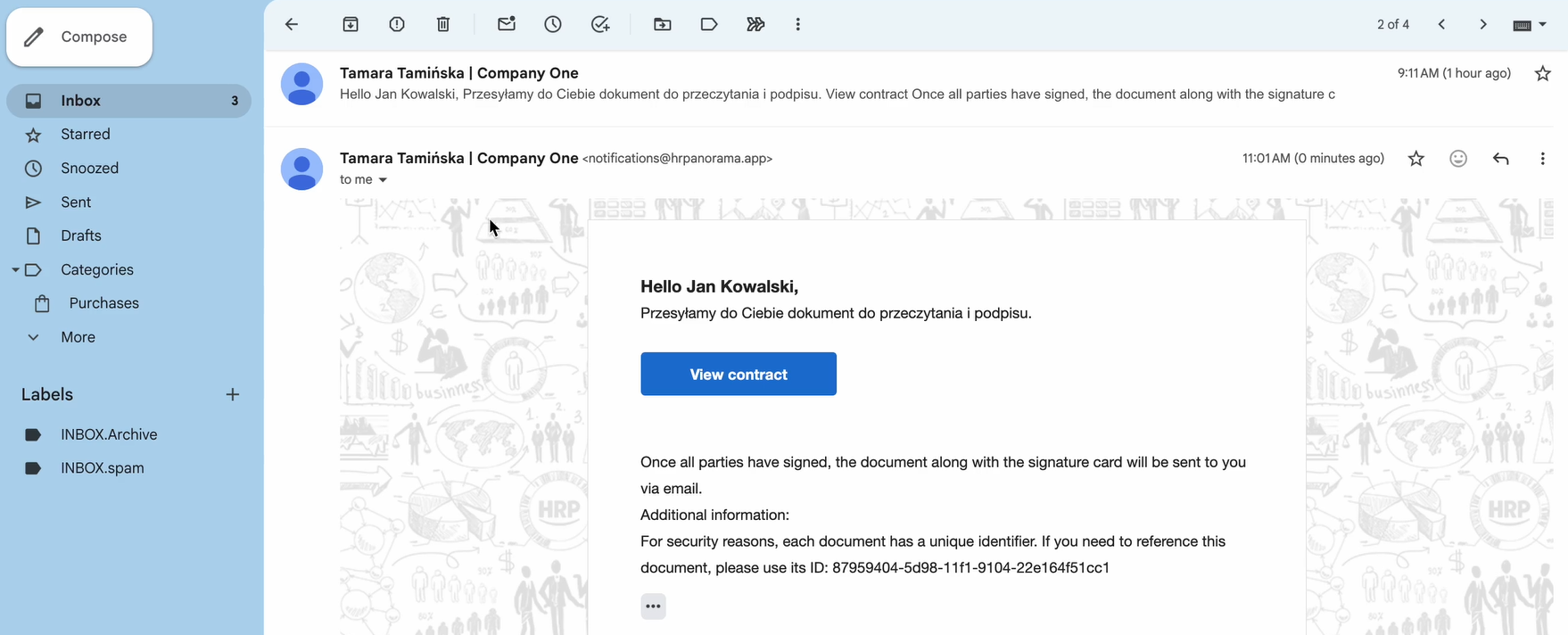
15. Klient otrzyma wiadomość e-mail z linkiem do dokumentu.
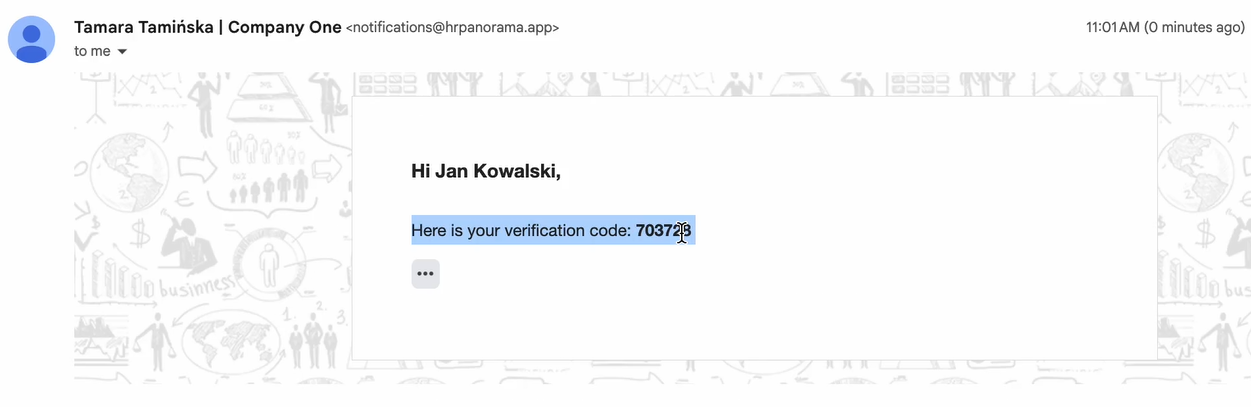
16. Aby przejść do umowy, klient musi wpisać swój adres e-mail oraz kod weryfikacyjny, przesłany w osobnej wiadomości.
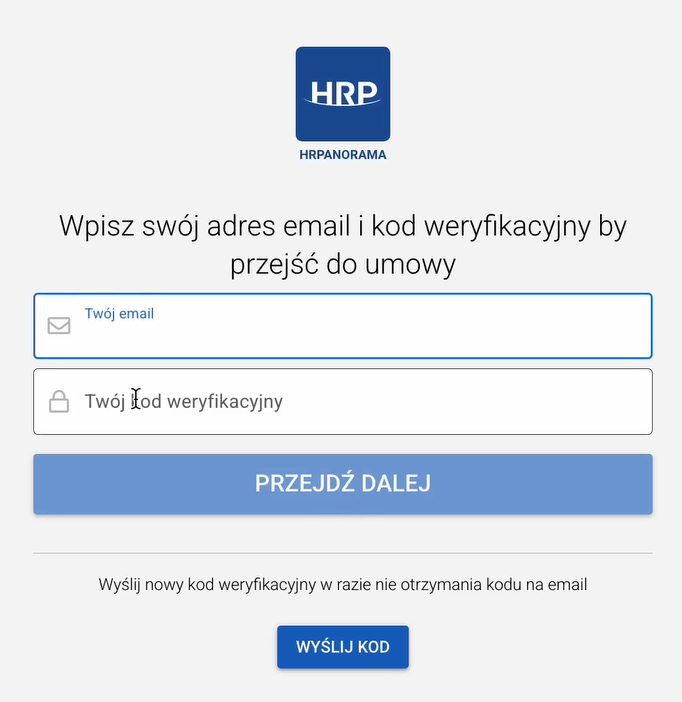
17. Kod weryfikacyjny znajduje się w kolejnym mailu wysłanym automatycznie przez system.
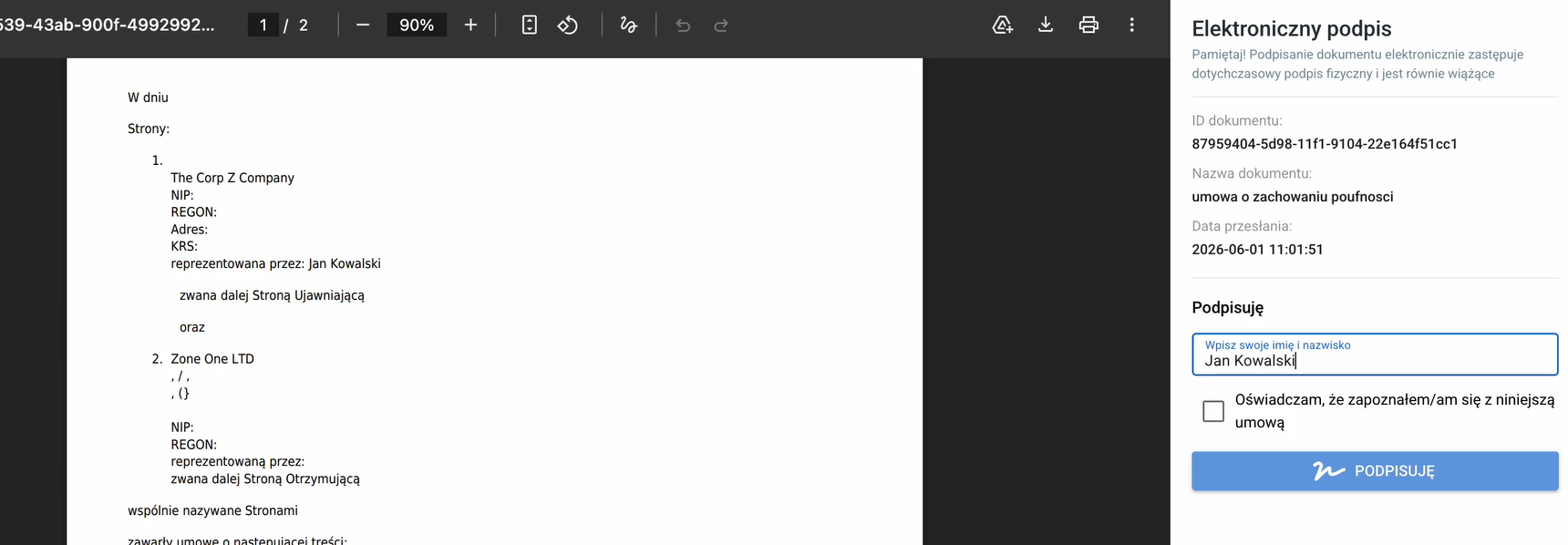
18. Po weryfikacji klient zobaczy treść dokumentu wraz z panelem Elektroniczny podpis – powinien wpisać swoje imię i nazwisko, zaznaczyć oświadczenie o zapoznaniu się z umową i kliknąć PODPISUJĘ.
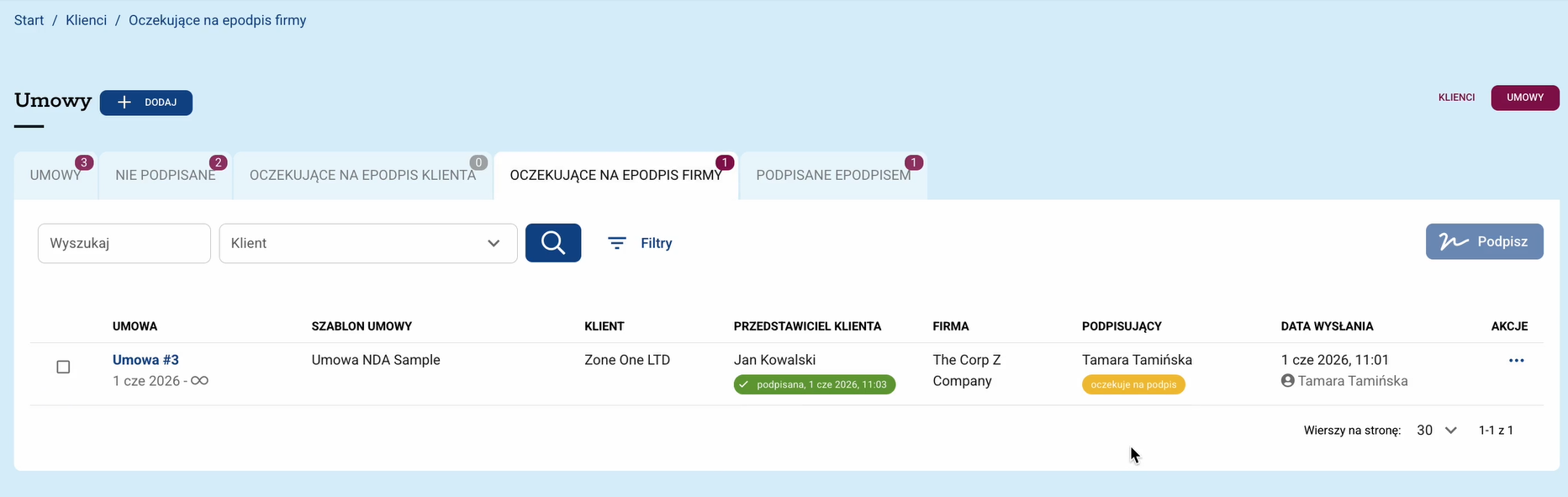
19. Po podpisaniu przez klienta umowa pojawi się w zakładce OCZEKUJĄCE NA EPODPIS FIRMY (jeżeli nie została jeszcze podpisana przez firmę) lub PODPISANE EPODPISEM (jeżeli została podpisana przez obie strony) ze statusem podpisana przy przedstawicielu klienta.
20. Aby zakończyć proces, użytkownik wskazany jako osoba podpisująca umowę ze strony firmy, oznacza umowę i klika przycisk Podpisz.
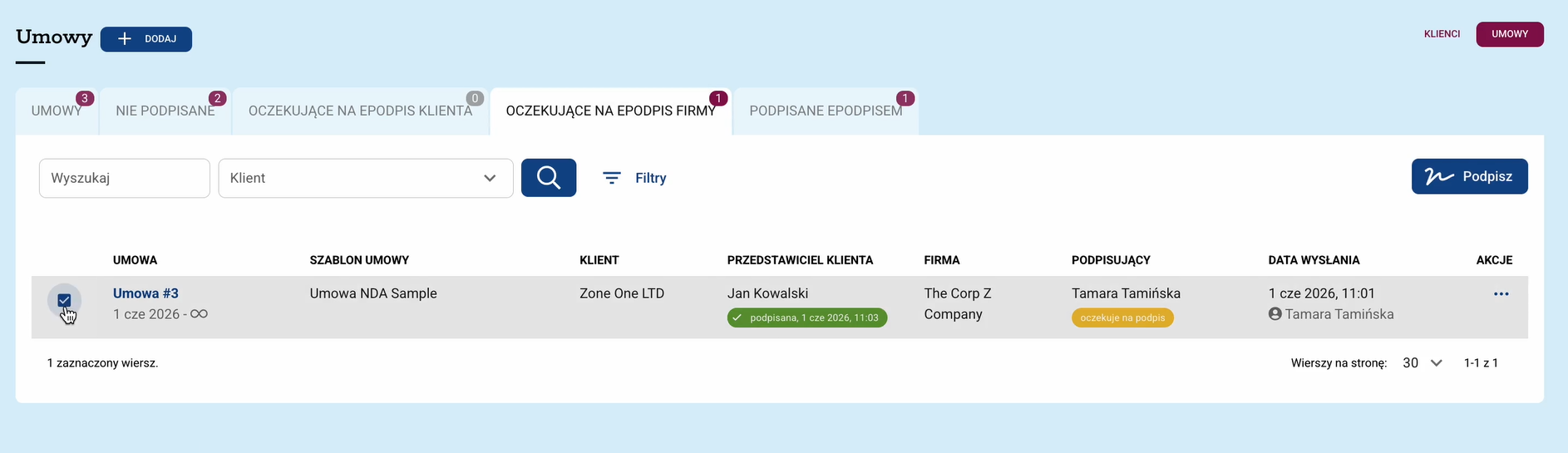
Po podpisaniu umowy przez obie strony, dokument oraz karta podpisu zostaną automatycznie przesłane e-mailem, a umowa pojawi się w zakładce PODPISANE EPODPISEM.
Czy ten artykuł był pomocny?
To wspaniale!
Dziękujemy za opinię
Przepraszamy, że nie udało nam się pomóc!
Dziękujemy za opinię
Wysłano opinię
Doceniamy Twój wysiłek i postaramy się naprawić artykuł