Jak wykonać eksport danych pracowników do systemu Datev?
Dla instancji systemu HRP należy skonfigurować integrację z systemem Datev. Jeśli integracja nie jest jeszcze aktywna, skontaktuj się z naszym Supportem.
Aby przeprowadzić eksport danych pracowników z systemu HR Panorama do Datev, należy spełnić następujące warunki:
- Posiadać dane logowania do systemu Datev - będą one niezbędne do wykonania eksportu danych.
- Upewnić się, że pracownicy dodani do systemu HR Panorama mają uzupełnione wszystkie wymagane dane, które podlegają eksportowi do systemu Datev.
Przygotowanie danych pracowników:
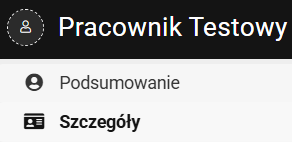
1. Przejdź do szczegółów wybranego pracownika:
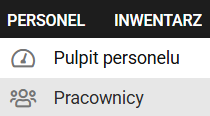
Personel → Pracownicy → Szczegóły wybranego użytkownika.
2. Uzupełnij wszystkie wymagane pola w profilu pracownika: Dane personalne, adres zamieszkania, pola niestandardowe-ubezpieczenie oraz dane umowy.
Lista pól, które muszą zostać uzupełnione w szczegółach pracownika:
a) Dane personalne:
- Tytuł
- Imię
- Nazwisko
- Nazwisko Rodowe
- Data urodzenia
- Miejsce urodzenia
- Narodowość

b) Adres: Dodaj → Adres zamieszkania
- Typ: Adres zamieszkania
- Ulica
- Nr domu
- ew. Nr mieszkania
- Kod pocztowy
- Miasto
- Kraj
***WAŻNE: System wyeksportuje TYLKO Adres przypisany do typu Adres ZAMIESZKANIA.

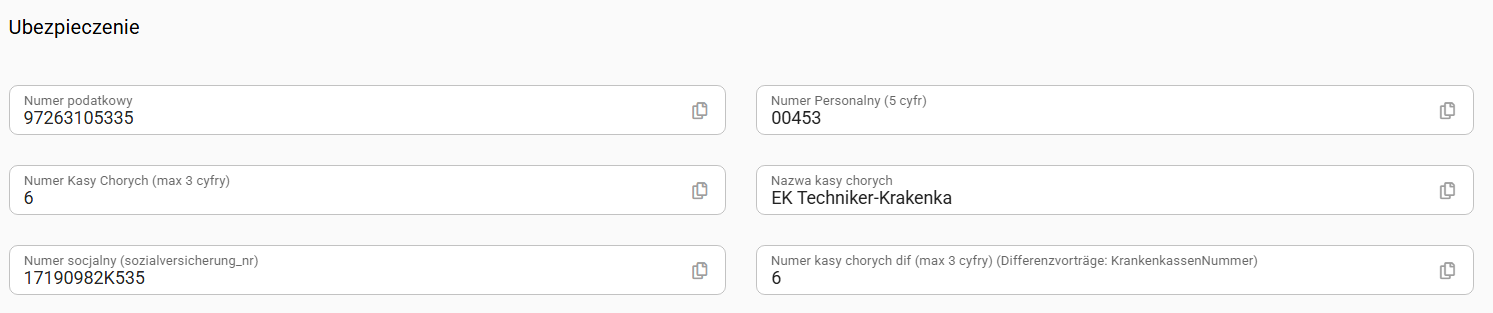
c) Pola niestandardowe- Ubezpieczenie
- Numer podatkowy [Steuer-ID 11 cyfr]
- Numer socjalny [Sozialversicherungsnummer= Rentenversicherungsnummer zawiera m.in. datę urodzenia i pierwszą literę nazwiska rodowego]
- Numer Kasy Chorych- UWAGA: ze względu na umowę z odbiorcą danych- uzupełniamy '1'
- Numer kasy chorych dif (max 3 cyfry)- UWAGA: ze względu na umowę z odbiorcą danych- uzupełniamy '1'
*często oba numery są takie same- czasami kasa chorych ma inny numer techniczny do komunikacji elektronicznej, i wtedy właśnie trafia on do pola DIF.
- Nazwa kasy chorych
**'Numer personalny (5 cyfr)' jest nadawany automatyczna podczas eksportu danych, zgodnie z kolejnością ustaloną podczas uruchomienia integracji).
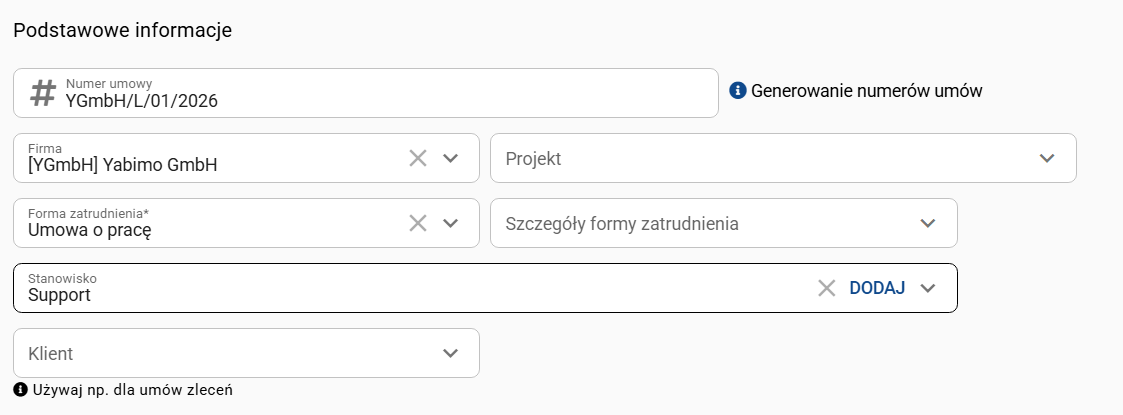
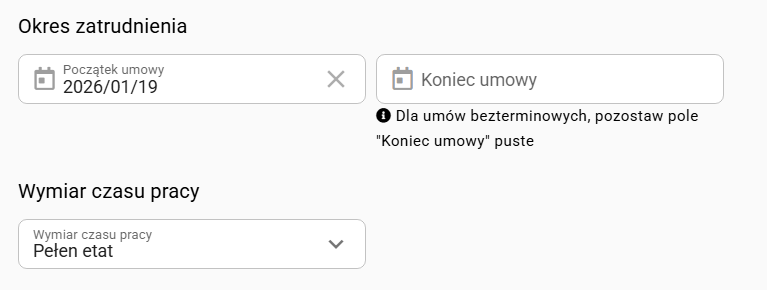
d) Dane umowy: Umowy→ Nowa umowa
- Forma zatrudnienia
- Stanowisko
- Data początku pracy
- Data końca pracy (jeżeli dotyczy)
- Stawka godzinowa

2. Zapisz wprowadzone dane

Eksport danych do Datev
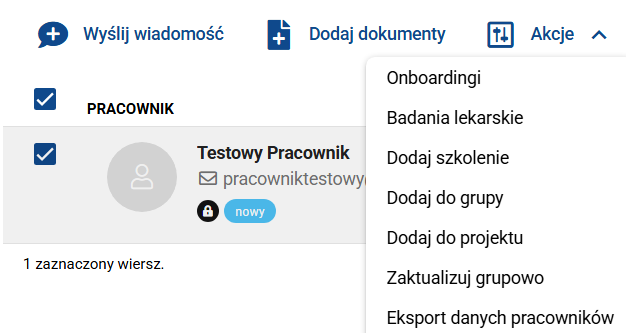
3. Na liście Pracowników wyszukaj i oznacz użytkowników, których dane chcesz eksportować a następnie wybierz Akcje→ Eksport danych pracowników.
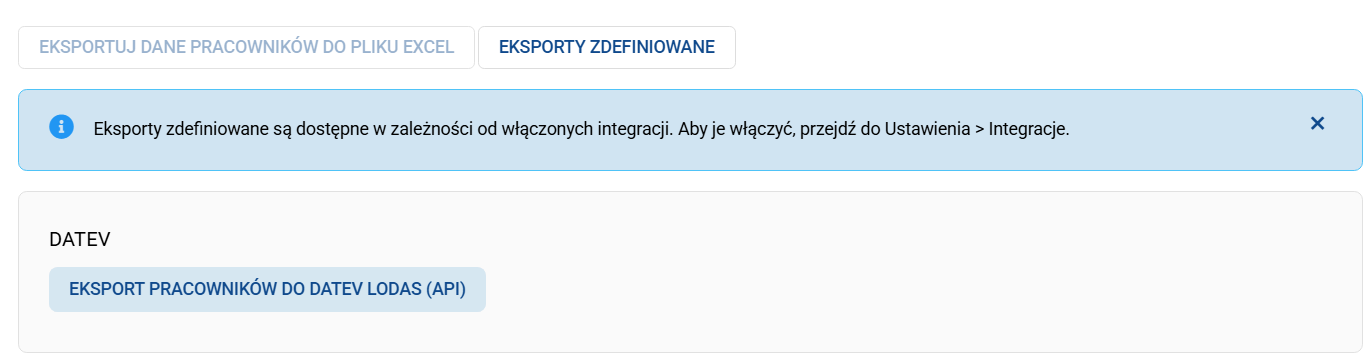
4. Wybierz zakładkę Eksporty zdefiniowane a następnie Eksport pracowników do Datev Lodas (API).
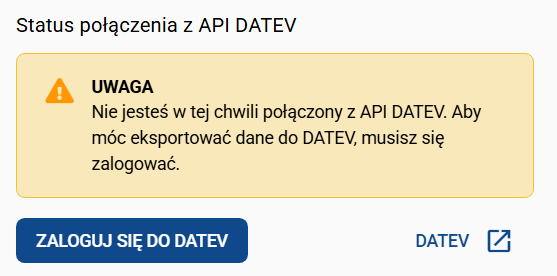
5. Aby zrealizować import musisz najpierw zalogować się do Datev. W tym celu wybierz ZALOGUJ SIĘ DO DATEV. System przekieruje do strony logowania Smart Login Datev.
*Sesje logowania będzie aktywna przez 15 minut. Jeżeli w tym czasie nie wykonasz żadnych akcji w systemie, będziesz musiał zalogować się ponownie.
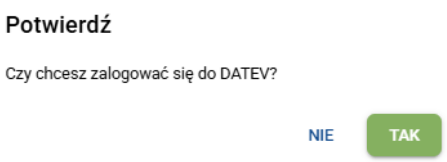
a) Potwierdź logowanie
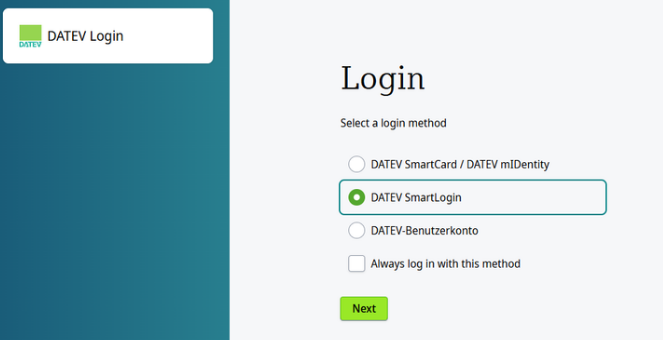
b) Wybierz sposób logowania DATEV SmartLogin
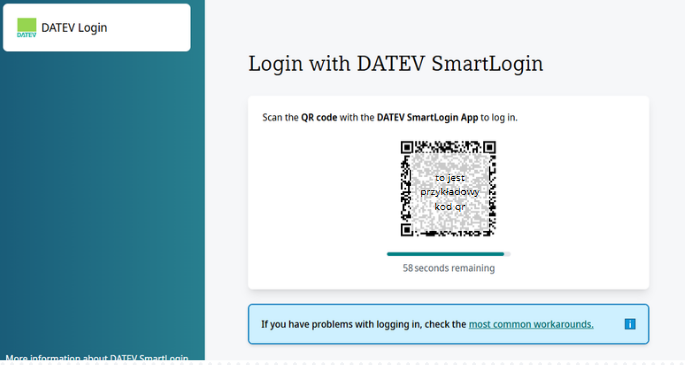
c) Zeskanuj kod QR w aplikacji DatevSmartLogin App w celu autoryzacji logowania
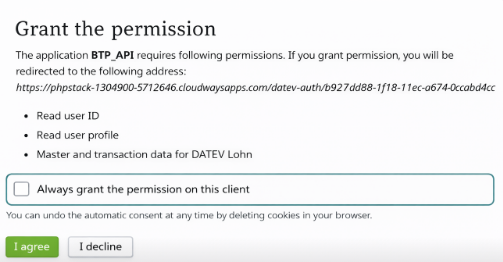
d) Kliknij „I agree”, aby udzielić zgody.
*Zalecamy zatwierdzać pojedynczo (I agree) i nie zezwalać zawsze ('Always grant permission on thiss client')- wówczas sesja nie będzie zapisywana w pamięci datev i ułatwi to pracę wielu użytkowników, którzy będą się logować w podobnym czasie
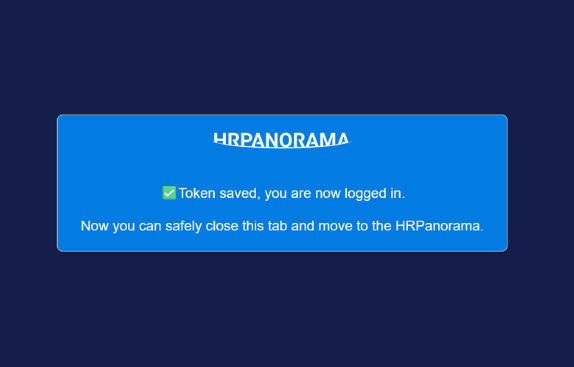
e) Na ekranie pojawi się informacja, że logowanie zakończyło się sukcesem oraz że możesz bezpiecznie zamknąć bieżącą kartę przeglądarki i wrócić do systemu HR Panorama, aby kontynuować pracę.
6. Możesz sprawdzić dane, które zostaną wyeksportowane wybierając Preview Export Data.
ZALECAMY SPRAWDZENIE EKSPORTU PRZED WYSŁANIEM. Jeżeli w tym widoku brakuje kluczowych danych- należy wejść na konto użytkownika i je uzupełnić.

7. Aby wyeksportować dane wybierz przycisk ESKPORTUJ i potwierdź eksport.
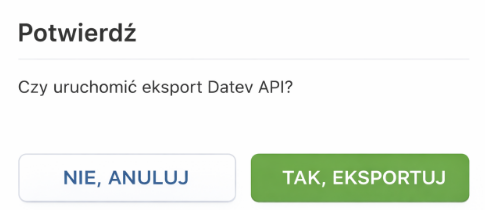
System wyświetli notyfikację o poprawnym wyeksportowaniu danych:

*Użytkownik administrujący zintegrowanym systemem Datev zostanie poinformowany mailowo o wysłanym eksporcie.
***Adres e-mail można uzupełnić w ustawieniach systemu->Integracje->Datev.
8. Aby sprawdzić status eksportów, możesz wybrać Pokaż szczegóły eksportu:
Eksport musi zostać zaakceptowany przez użytkownika obsługującego zintegrowaną instancję systemu Datev, wówczas Stan eksportu ulegnie zmianie.


Stan eksportu:
-uploaded- poprawnie wyeksportowany plik
-imported- import zaakceptowany do datev
-deleted- import odrzucony przez administratora datev
Czy ten artykuł był pomocny?
To wspaniale!
Dziękujemy za opinię
Przepraszamy, że nie udało nam się pomóc!
Dziękujemy za opinię
Wysłano opinię
Doceniamy Twój wysiłek i postaramy się naprawić artykuł