Jak dodać i przesłać nowy wydatek?
Moduł 'Moje wydatki' pozwala na rejestrowanie ponoszonych kosztów służbowych (np. za zakupy, rachunki, faktury) oraz przekazywanie ich do zwrotu lub akceptacji przez przełożonego/dział finansowy.
1. Rejestracja nowego wydatku
Przejdź do wydatków:
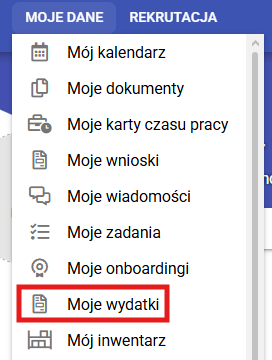
W menu głównym przejdź do sekcji MOJE DANE i wybierz moduł MOJE WYDATKI.
Otwórz formularz:
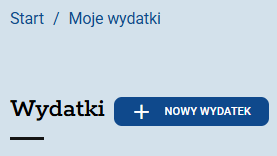
Kliknij przycisk NOWY WYDATEK znajdujący się w lewym górnym rogu panelu.
Uzupełnij szczegóły wydatku:
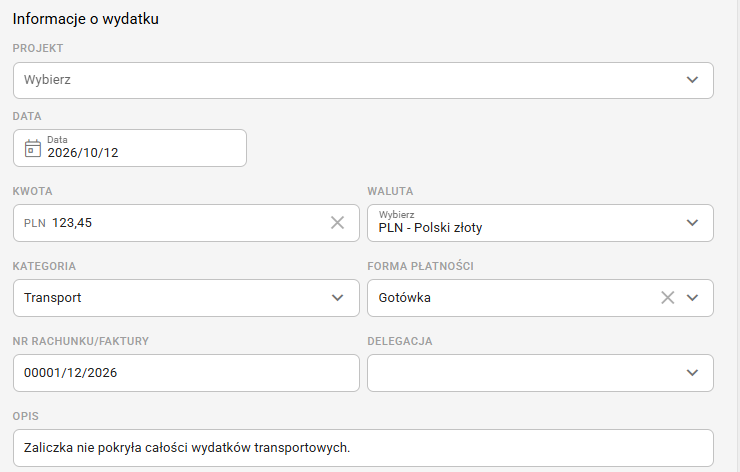
W wypełnianym formularzu podaj następujące dane:
Projekt (wybierz z listy, jeśli wydatek dotyczy konkretnego projektu),
Data poniesienia kosztu,
Kwota oraz Waluta,
Kategoria wydatku,
Forma płatności (np. karta służbowa, gotówka, prywatna karta),
Numer rachunku / faktury,
Delegacja (wybierz, jeżeli wydatek dotyczy konkretnej delegacji)
Opis (krótkie uzasadnienie lub opis zakupu).
Wskaż rozliczenie kosztu:
Zaznacz pole „Wydatek podlega rozliczeniu”, jeśli koszt został pokryty z Twoich prywatnych środków i oczekujesz zwrotu od firmy.

Załącz dowód zakupu:
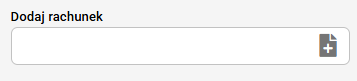
Dodaj skan lub zdjęcie paragonu/faktury, załączając plik ze swojego komputera lub telefonu.
Zapisz wydatek:
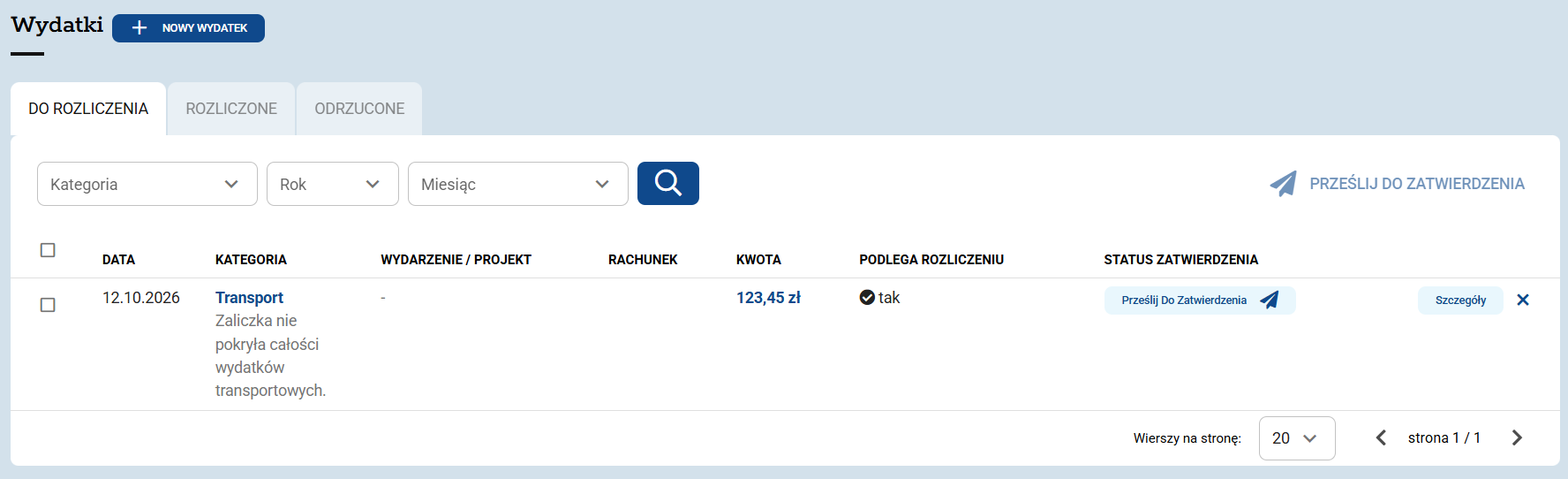
Kliknij przycisk DODAJ. Zapisany wpis pojawi się na liście w module MOJE WYDATKI.
2. Przesłanie wydatku do zatwierdzenia
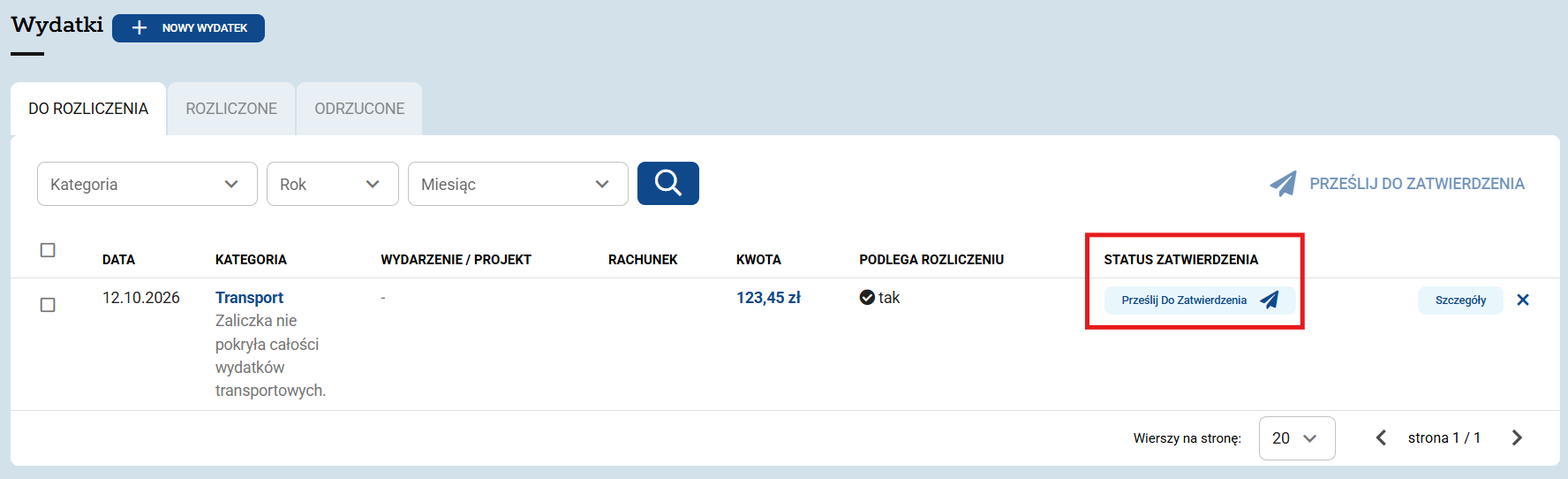
Odszukaj dodany wpis na liście w module MOJE DANE > MOJE WYDATKI.
Przy wybranym wydatku kliknij przycisk PRZEŚLIJ DO ZATWIERDZENIA.
lub 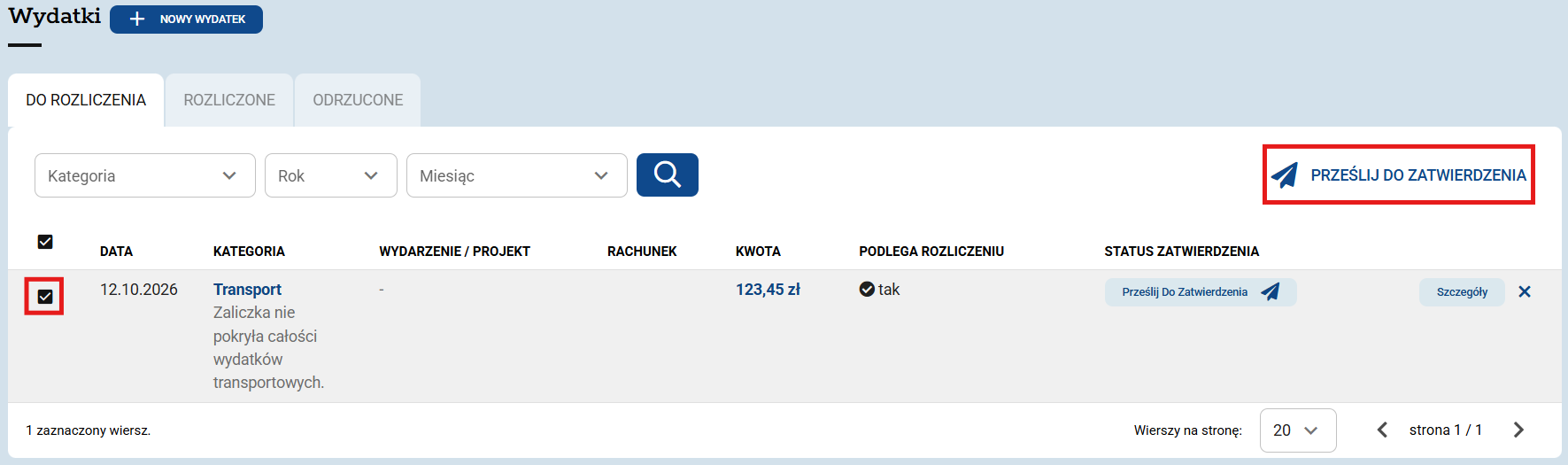
W oknie potwierdzenia kliknij TAK.
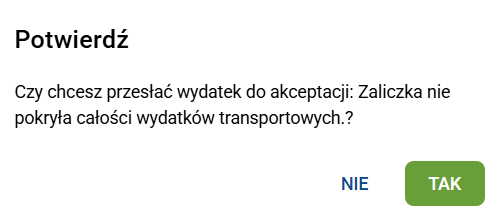 lub
lub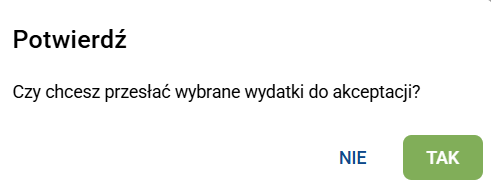
Ważne – Status wniosku:
Po wysłaniu status wydatku zmieni się na oczekujący na akceptację. Gdy przełożony lub dział finansowy go zatwierdzi, otrzymasz odpowiednią informację, a status w systemie zostanie zaktualizowany na zatwierdzony.


Czy ten artykuł był pomocny?
To wspaniale!
Dziękujemy za opinię
Przepraszamy, że nie udało nam się pomóc!
Dziękujemy za opinię
Wysłano opinię
Doceniamy Twój wysiłek i postaramy się naprawić artykuł